Chia sẻ bằng link
Chụp màn hình và chia sẻ bằng link, một phím ⌘⇧U
Tải ảnh đang chép lên thẳng bằng ⌘⇧U, hoặc bấm nút Tải lên sau khi chụp. Link tự hết hạn sau vài ngày, hoặc dùng kho lưu trữ của riêng bạn.
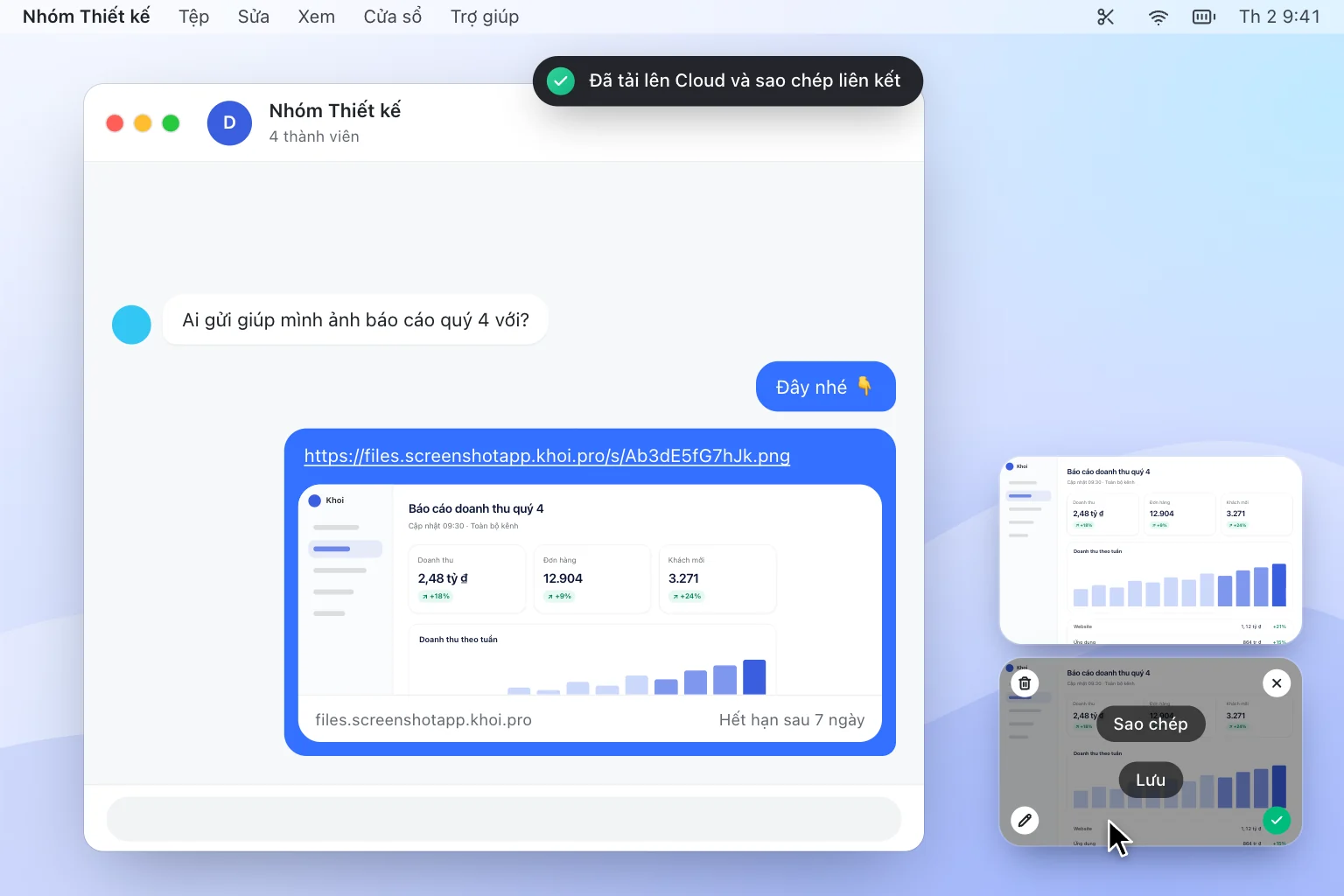
Điểm nổi bật
Vì sao chọn tính năng này
Tải lên bằng ⌘⇧U
Tải ảnh đang có trong clipboard lên thẳng, không cần quyền Ghi màn hình.
Khoi Cloud miễn phí
95 MiB mỗi tệp, 200 MB đang hoạt động (thêm bằng key nâng cấp), 100 lượt tải lên mỗi ngày.
Link tự hết hạn
Chọn thời hạn 1, 3, 7, 14 hoặc 30 ngày — mặc định 7 ngày.
Hoặc dùng kho riêng
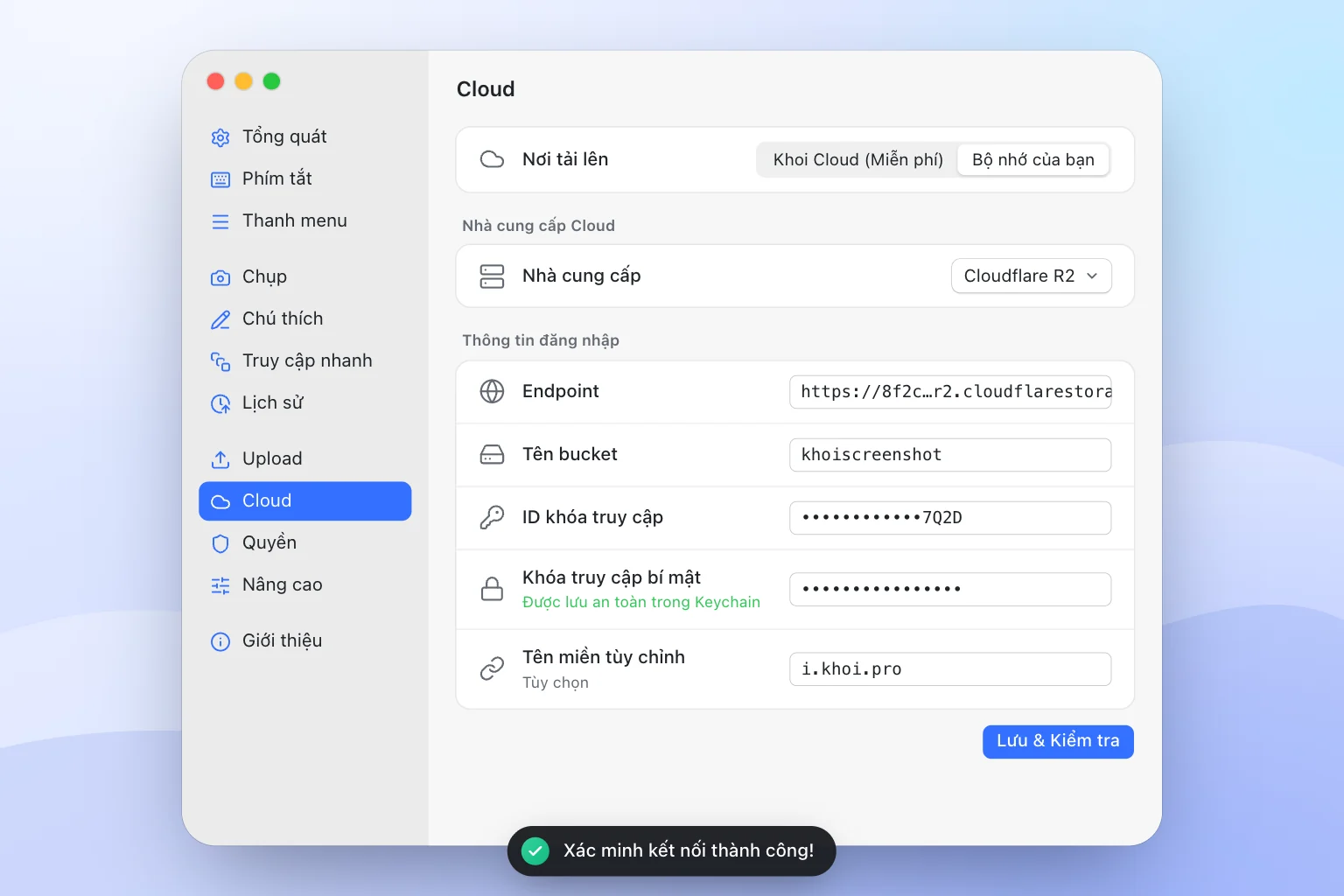
AWS S3, Cloudflare R2 hoặc Google Drive của chính bạn, khoá lưu trong Keychain.
Không mất ảnh nếu tải lên lỗi
Ảnh vẫn giữ local, thử tải lại từ Lịch sử bất cứ lúc nào.
Cách dùng
Các bước thực hiện
- 01
Nhấn ⌘⇧U
Tải thẳng ảnh đang có trong clipboard lên kho đang dùng, không cần chụp mới.
- 02
Hoặc bấm Tải lên sau khi chụp
Trong thanh tổng hoặc phiên chụp cuộn, nút Tải lên lưu local, tải lên và chép link cùng lúc.
- 03
Hoặc dùng tab Upload
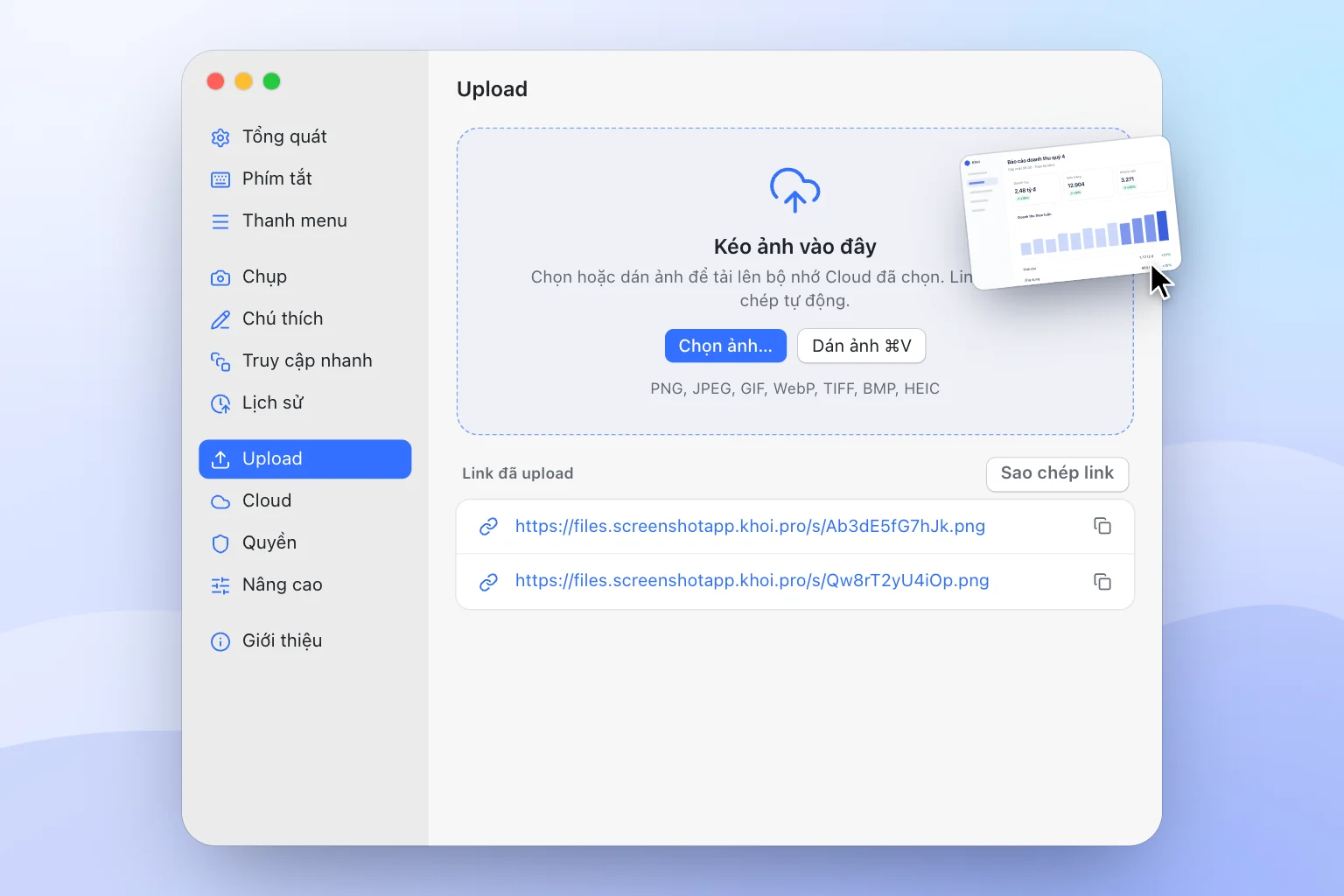
Kéo thả tệp, bấm Duyệt ảnh hoặc Dán ảnh bằng ⌘V.
- 04
Chọn thời hạn link
Đặt hạn 1, 3, 7, 14 hoặc 30 ngày trong cài đặt Cloud.
- 05
Đổi sang kho riêng nếu muốn
Vào Cài đặt → Cloud để cấu hình S3, R2 hoặc Google Drive của bạn.
Chi tiết
Đi sâu vào tính năng
Khoi Cloud miễn phí
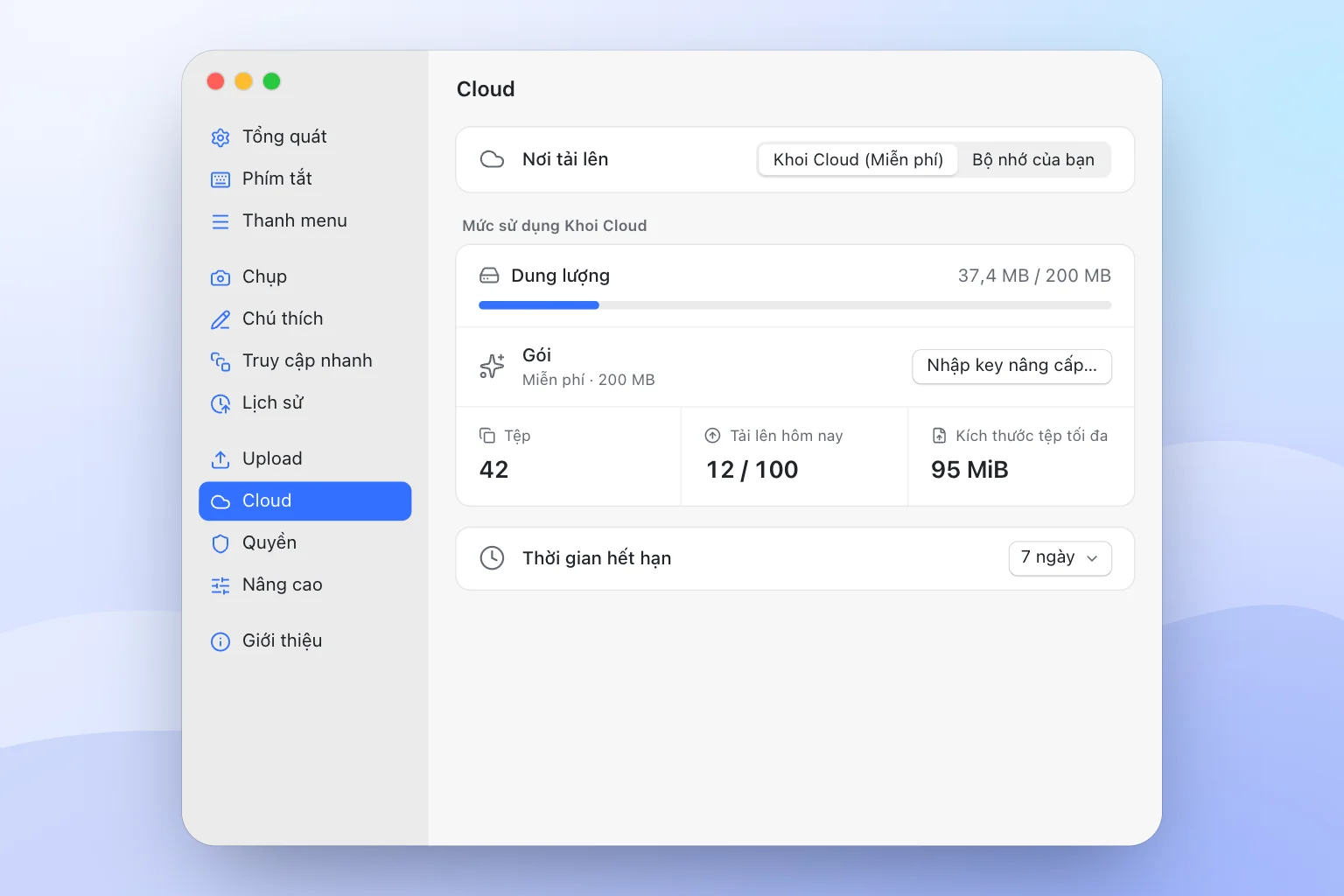
Kho mặc định, không cần tạo tài khoản: tối đa 95 MiB mỗi tệp, 200 MB dung lượng đang hoạt động trên mỗi thiết bị (key nâng cấp tăng thêm trong thời hạn của key), 100 lượt tải lên mỗi ngày. Link chia sẻ tự hết hạn sau 1, 3, 7 (mặc định), 14 hoặc 30 ngày tuỳ bạn chọn.
Kho lưu trữ của riêng bạn
Đổi sang AWS S3, Cloudflare R2 hoặc Google Drive của chính bạn nếu cần kiểm soát hoàn toàn nơi lưu trữ. Khoá truy cập được giữ trong Keychain của macOS, không lưu trong app.
Tab Upload
Kéo thả tệp vào, bấm Duyệt ảnh để chọn từ Finder, hoặc Dán ảnh (⌘V) từ clipboard — không cần chụp ảnh mới trước khi tải lên.
Khi tải lên thất bại
Tệp vẫn được lưu local và ghi vào Lịch sử ngay cả khi tải lên không thành công — thử lại từ Lịch sử bất cứ lúc nào thay vì mất ảnh.
Thông số
Giới hạn, định dạng và yêu cầu máy
- Giới hạn Khoi Cloud
- 95 MiB/tệp, 200 MB dung lượng đang hoạt động (thêm bằng key nâng cấp), 100 lượt tải lên/ngày
- Hạn link
- 1, 3, 7 (mặc định), 14 hoặc 30 ngày
- Định dạng nhận
- PNG, JPEG, GIF, WebP, TIFF, BMP, HEIC, MP4, MOV
- Kho riêng hỗ trợ
- AWS S3, Cloudflare R2, Google Drive — khoá lưu trong Keychain
- Danh tính thiết bị
- Token ẩn danh theo từng Mac, lưu trong Keychain
Hỏi đáp
Câu hỏi thường gặp
Liên quan
Tính năng liên quan
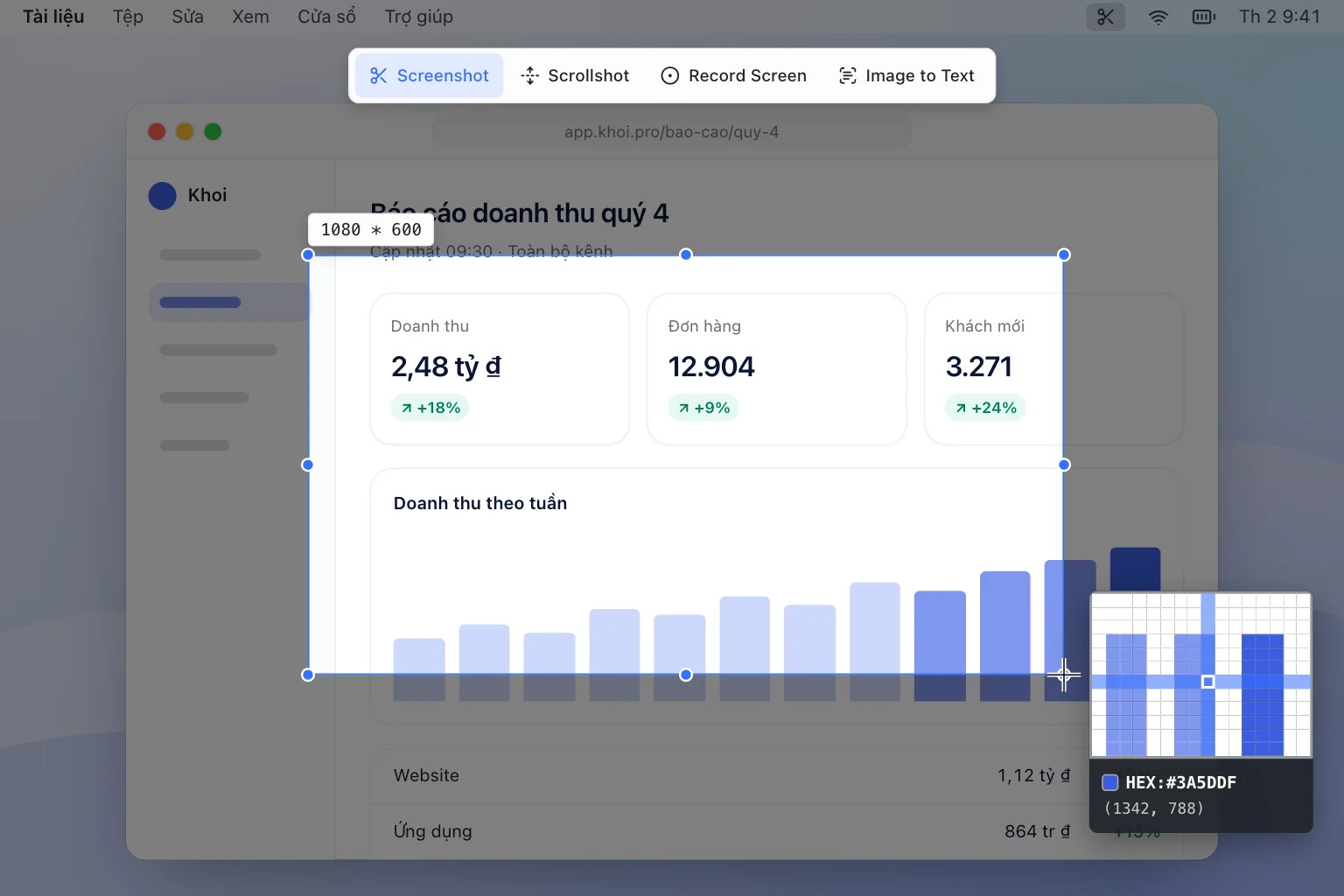
Chụp màn hình
Chụp vùng, cửa sổ hay thành phần giao diện bằng ⌘⇧A
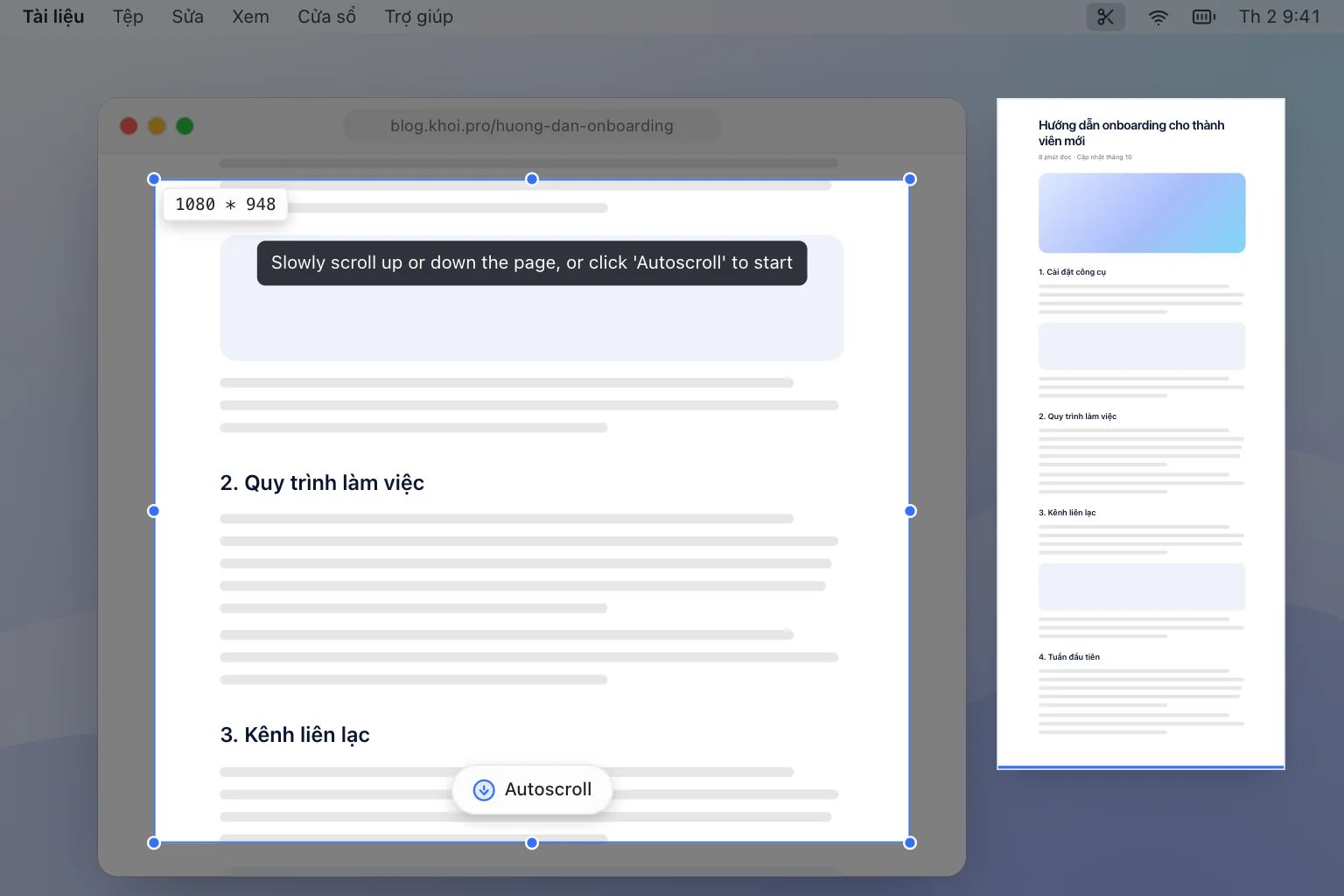
Chụp cuộn trang
Ghép cả trang dài thành một ảnh, cao tới 32.768 px
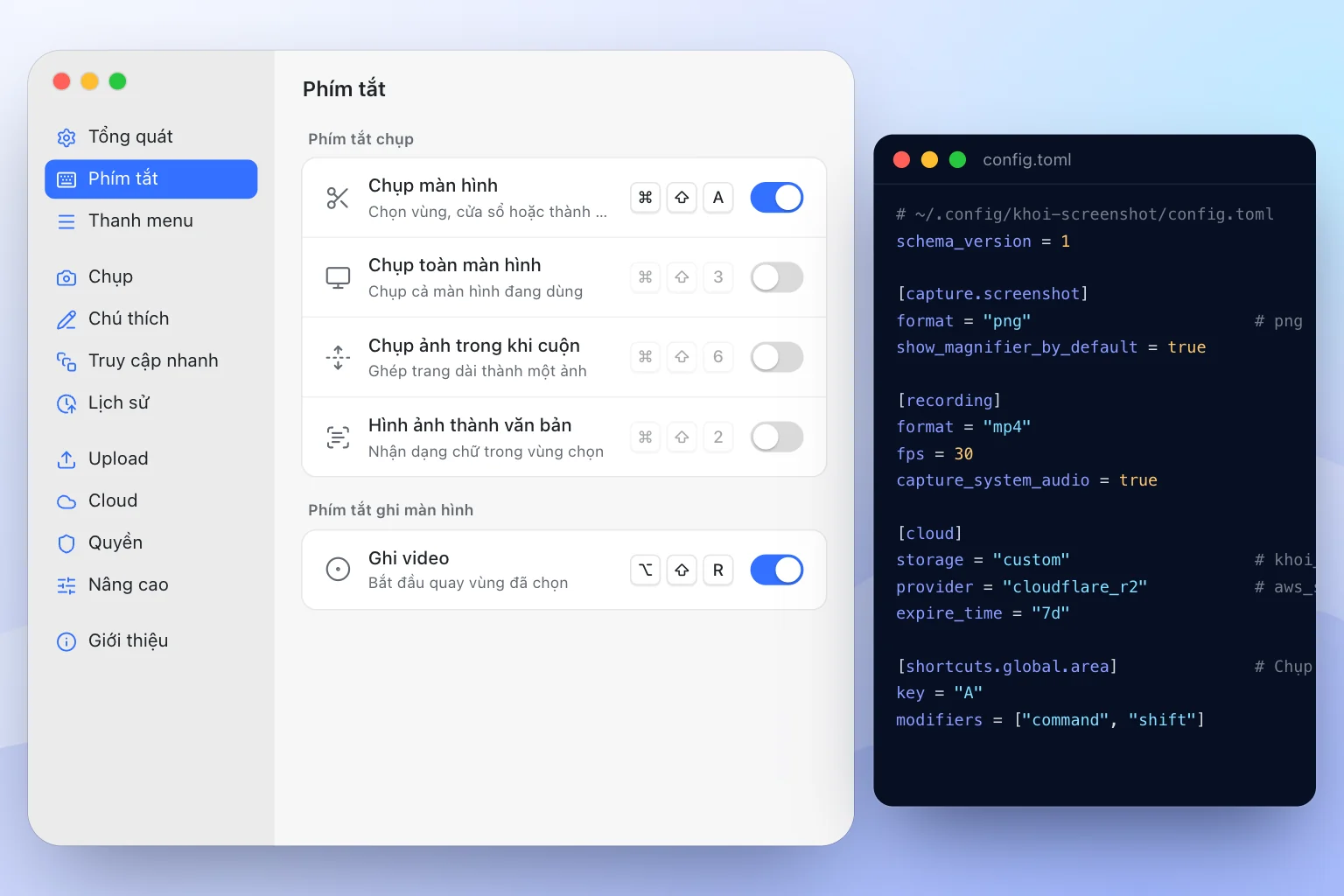
Tuỳ biến
config.toml, deep link và phím tắt cho người thích tự chỉnh
Đọc thêm
Bài viết liên quan

Cách chụp màn hình MacBook: đầy đủ phím tắt và công cụ cần thêm
Cách chụp màn hình MacBook bằng phím tắt có sẵn trên macOS: toàn màn hình, một phần, cửa sổ, Touch Bar — kèm bảng tổng hợp, nơi lưu ảnh và giới hạn cần biết.

Chụp màn hình cuộn trên MacBook: trong và ngoài trình duyệt
macOS không có công cụ chụp màn hình cuộn có sẵn. Cách chụp màn hình dài trên MacBook bằng Safari, Chrome, Firefox, và cách chụp cuộn ở bất kỳ app nào.
Sẵn sàng dùng thử Screenshot K?
Cài trong một phút, không cần tài khoản. Chạy trên macOS 14+, Apple silicon.
Bản 1.3.0 · 45,1 MB