Tuỳ biến
Tuỳ biến Screenshot K bằng một tệp config.toml
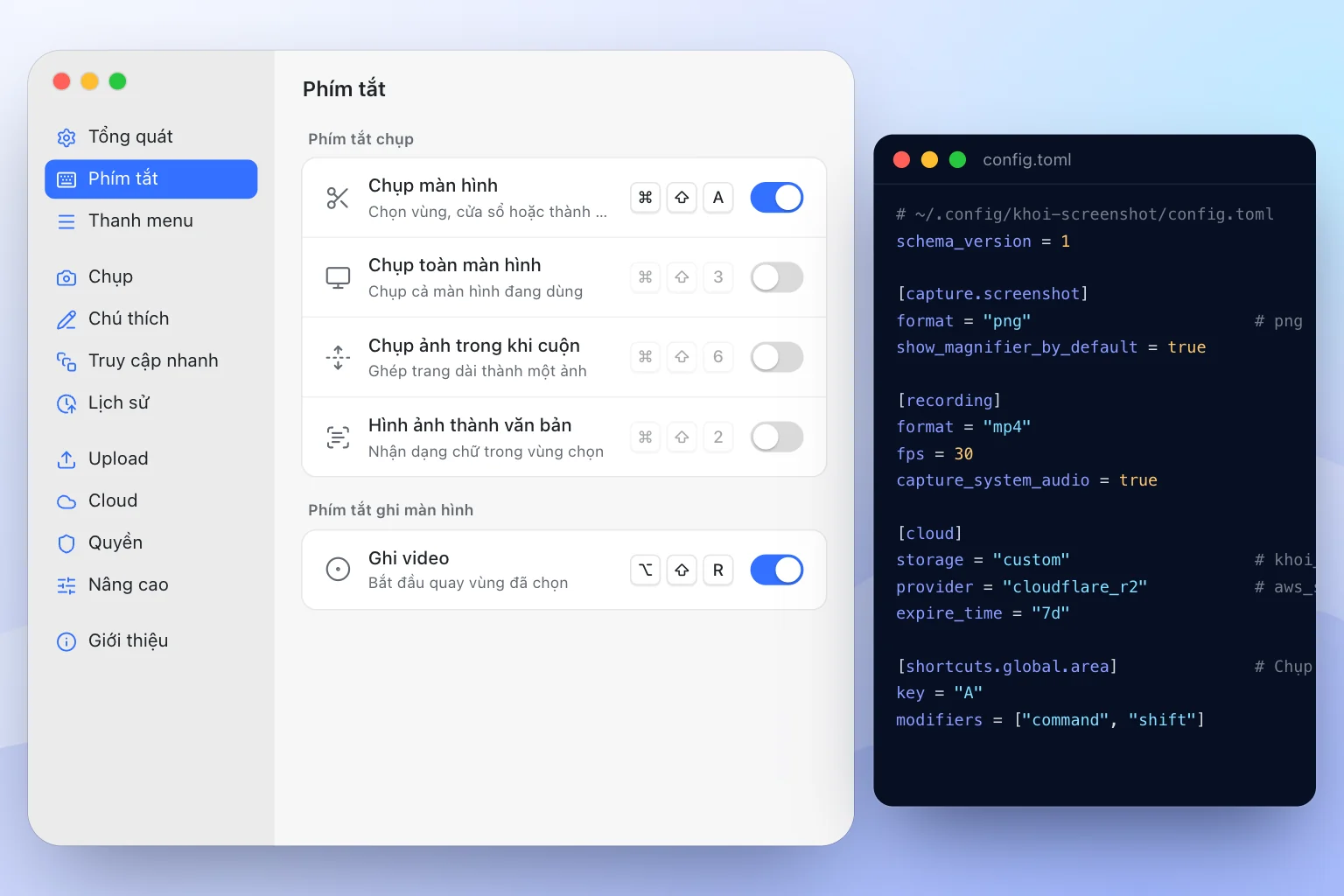
Mọi thiết lập nằm trong ~/.config/khoi-screenshot/config.toml. Đưa vào dotfiles, chép sang máy khác, gọi hành động qua deep link và tự gán phím tắt riêng.
Điểm nổi bật
Vì sao chọn tính năng này
Một tệp TOML cho mọi thiết lập
Toàn bộ cấu hình app nằm trong một tệp văn bản thuần, dễ đọc, dễ sửa.
Đưa vào dotfiles
Chép tệp config.toml sang máy Mac khác để giữ nguyên thiết lập.
Gọi hành động qua deep link
khoiscreenshot:// gọi được mọi hành động từ Terminal, Raycast, Alfred hay Phím tắt.
Tự gán phím tắt riêng
Chỉ 3 phím tắt ship sẵn, mọi hành động khác bạn tự đặt theo ý mình.
Đồng bộ nền + Đồng bộ ngay
Sửa tệp ngoài app, Screenshot K vẫn phát hiện và có thể đồng bộ lại.
Cách dùng
Các bước thực hiện
- 01
Mở config.toml
Mở ~/.config/khoi-screenshot/config.toml bằng trình soạn thảo bất kỳ.
- 02
Sửa mục muốn đổi
Ví dụ [capture.screenshot] để đổi định dạng xuất, [recording] để đổi fps, [cloud] để đổi kho lưu trữ.
- 03
Lưu tệp
App tự đồng bộ nền, hoặc bấm Đồng bộ ngay trong Cài đặt → Nâng cao để áp dụng ngay.
- 04
Gán phím tắt riêng
Vào Cài đặt → Phím tắt để đặt phím cho những hành động chưa có phím tắt mặc định.
- 05
Gọi nhanh bằng deep link
Ví dụ khoiscreenshot://open/history hoặc khoiscreenshot://capture/scrolling từ Terminal, Raycast hay Alfred.
Chi tiết
Đi sâu vào tính năng
config.toml
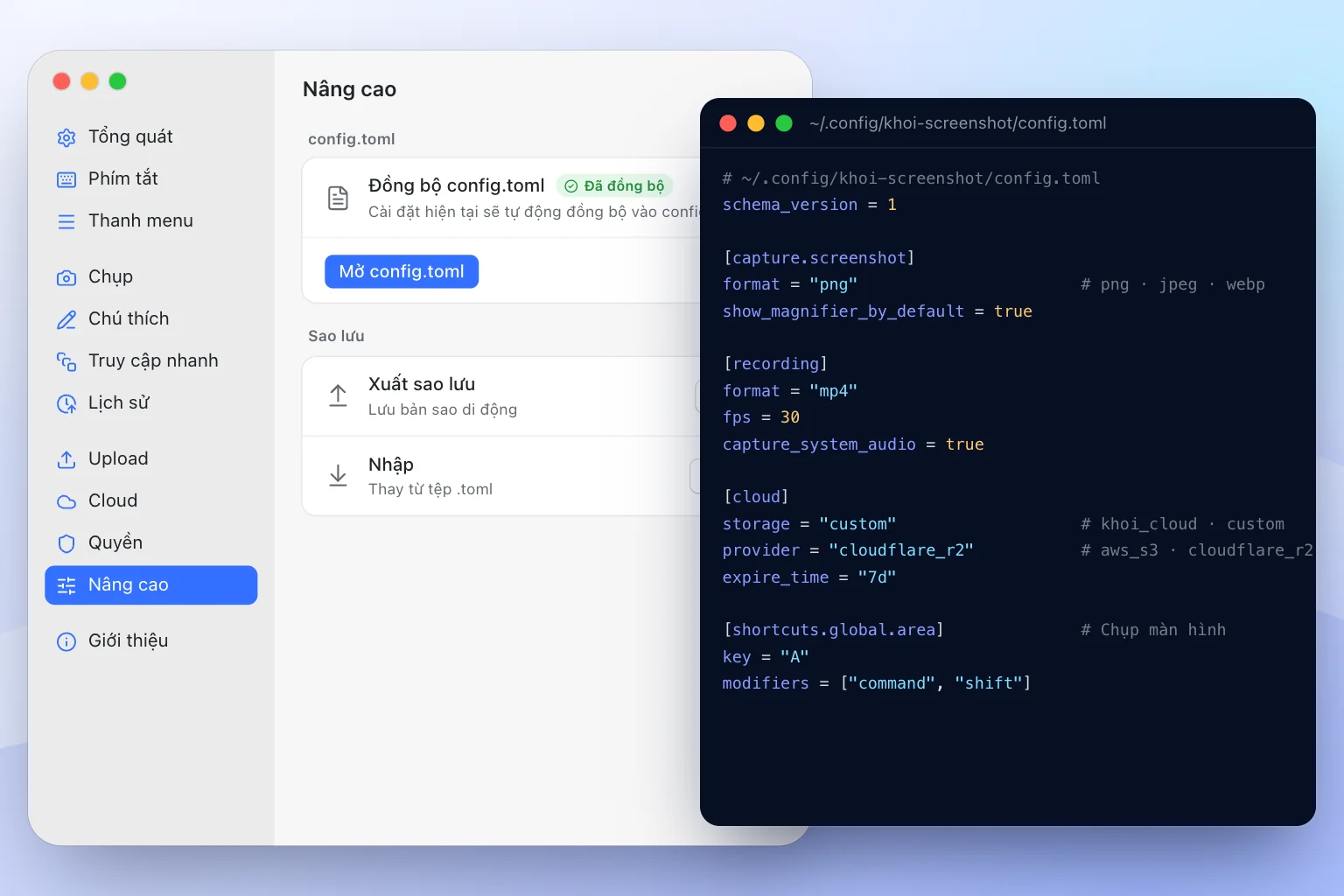
Lưu tại ~/.config/khoi-screenshot/config.toml, chia theo nhiều mục: [general], [capture] và các mục con cho từng kiểu chụp, [recording], [history], [cloud], [annotate], [shortcuts] và các mục con cho từng hành động.
Deep link khoiscreenshot://
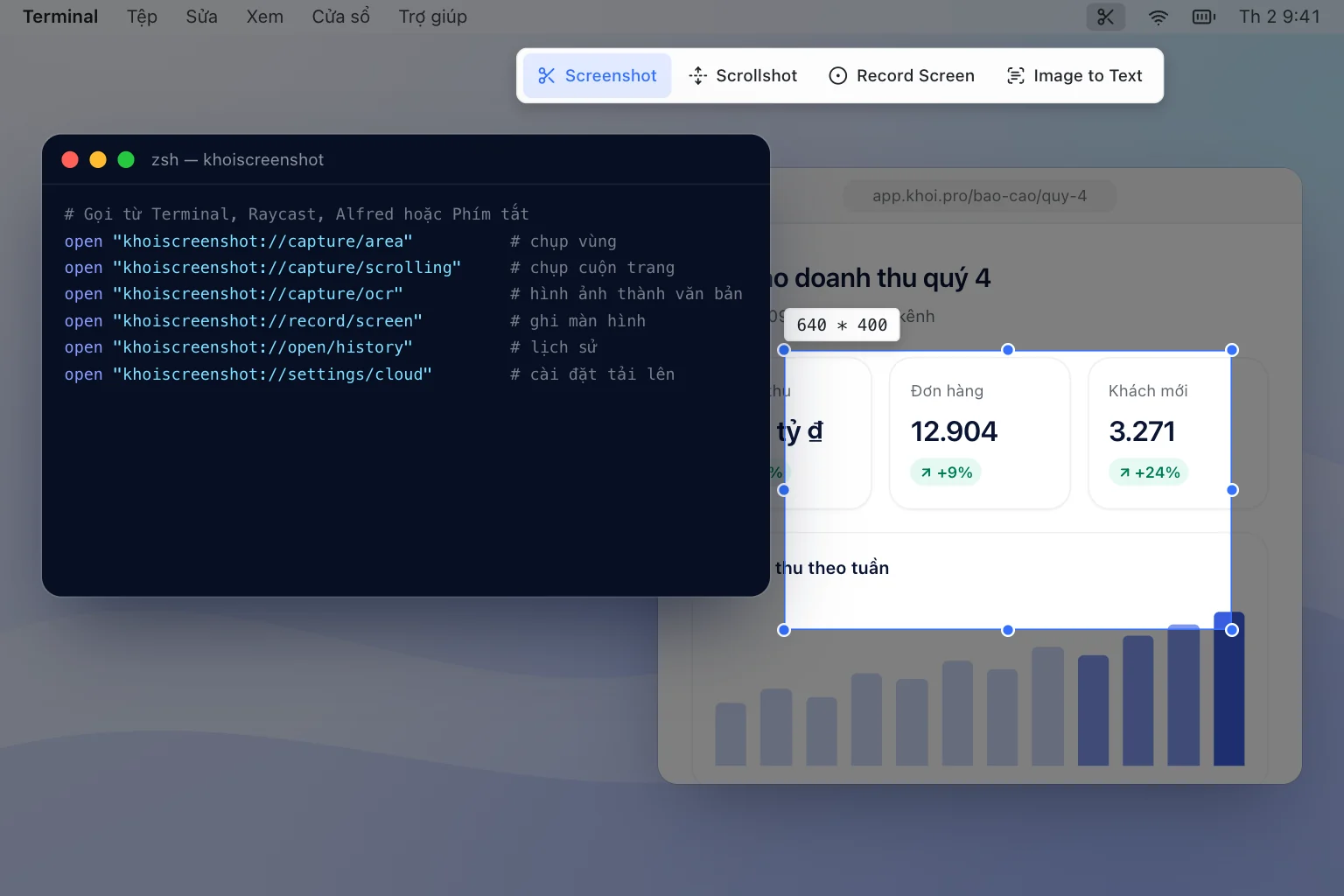
Gần như mọi hành động trong app đều có một đường dẫn deep link riêng — chụp vùng, chụp cuộn trang, quay màn hình, mở Lịch sử, mở tab Tải lên cloud, hay mở đúng tab trong Cài đặt — để gọi từ Terminal, Raycast, Alfred hoặc ứng dụng Phím tắt.
- capture/area — chụp vùng
- capture/scrolling — chụp cuộn trang
- record/screen — quay màn hình
- open/history — mở Lịch sử
- settings/<tab> — mở đúng tab trong Cài đặt
Phím tắt
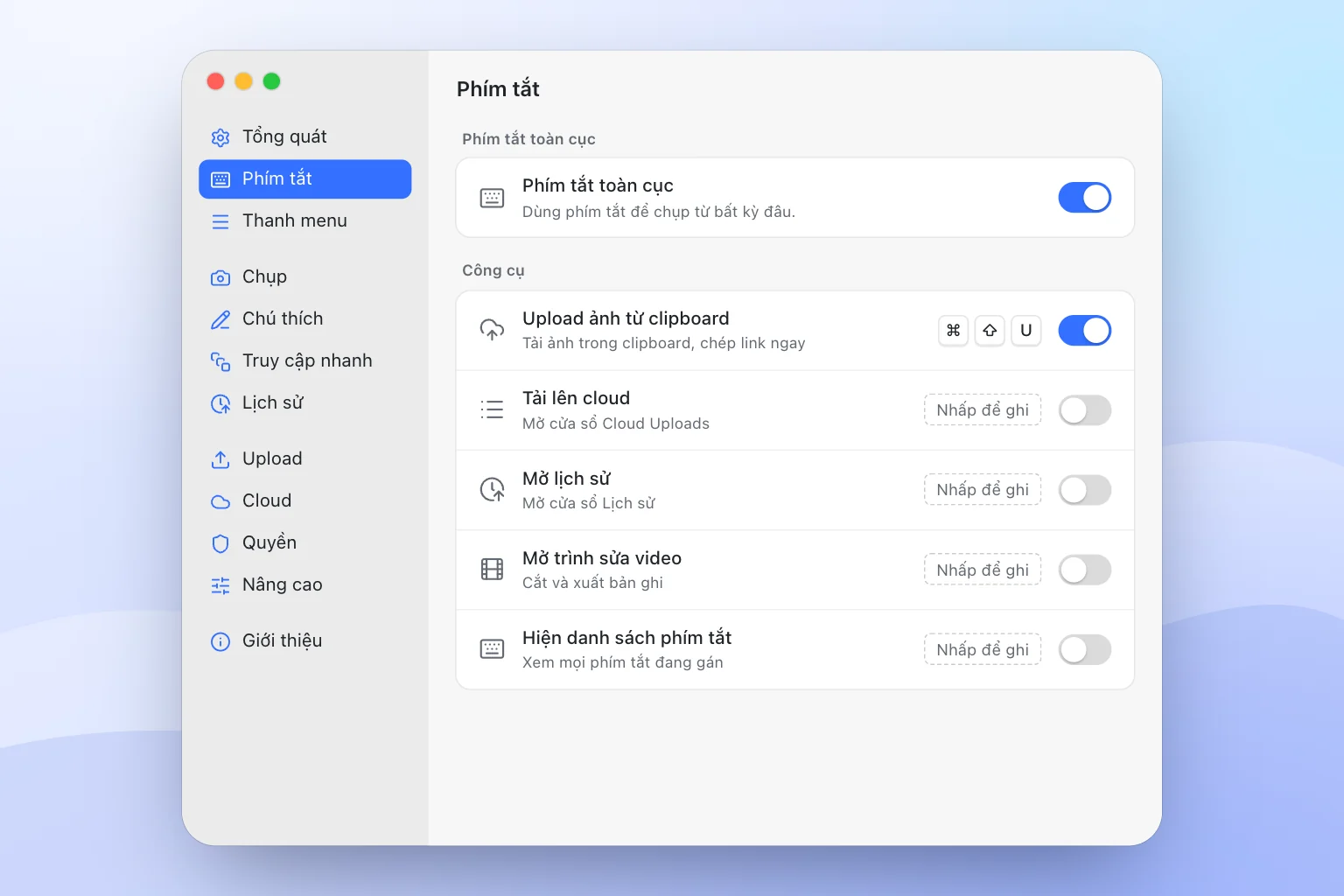
Chỉ ⌘⇧A (chụp vùng), ⌥⇧R (quay màn hình) và ⌘⇧U (tải lên Cloud) ship sẵn phím tắt. Mọi hành động khác — chụp toàn màn hình, chụp cửa sổ, chụp cuộn trang, mở Lịch sử… — bạn tự gán trong Cài đặt → Phím tắt.
Đồng bộ nền
Thay đổi trong app tự ghi vào config.toml sau một khoảng debounce ngắn, hoặc bấm Đồng bộ ngay trong Cài đặt → Nâng cao để áp dụng ngay. Nếu bạn sửa tệp bằng tay bên ngoài app, Screenshot K phát hiện thay đổi và cho bạn xem lại trước khi áp dụng.
Thông số
Giới hạn, định dạng và yêu cầu máy
- Đường dẫn cấu hình
- ~/.config/khoi-screenshot/config.toml
- Giao thức deep link
- khoiscreenshot://<hành động>
- Phím tắt bật sẵn
- ⌘⇧A (chụp vùng), ⌥⇧R (quay màn hình), ⌘⇧U (tải lên Cloud)
- Đồng bộ
- Nền (debounce) + Đồng bộ ngay thủ công, phát hiện sửa tay bên ngoài
Hỏi đáp
Câu hỏi thường gặp
Liên quan
Tính năng liên quan
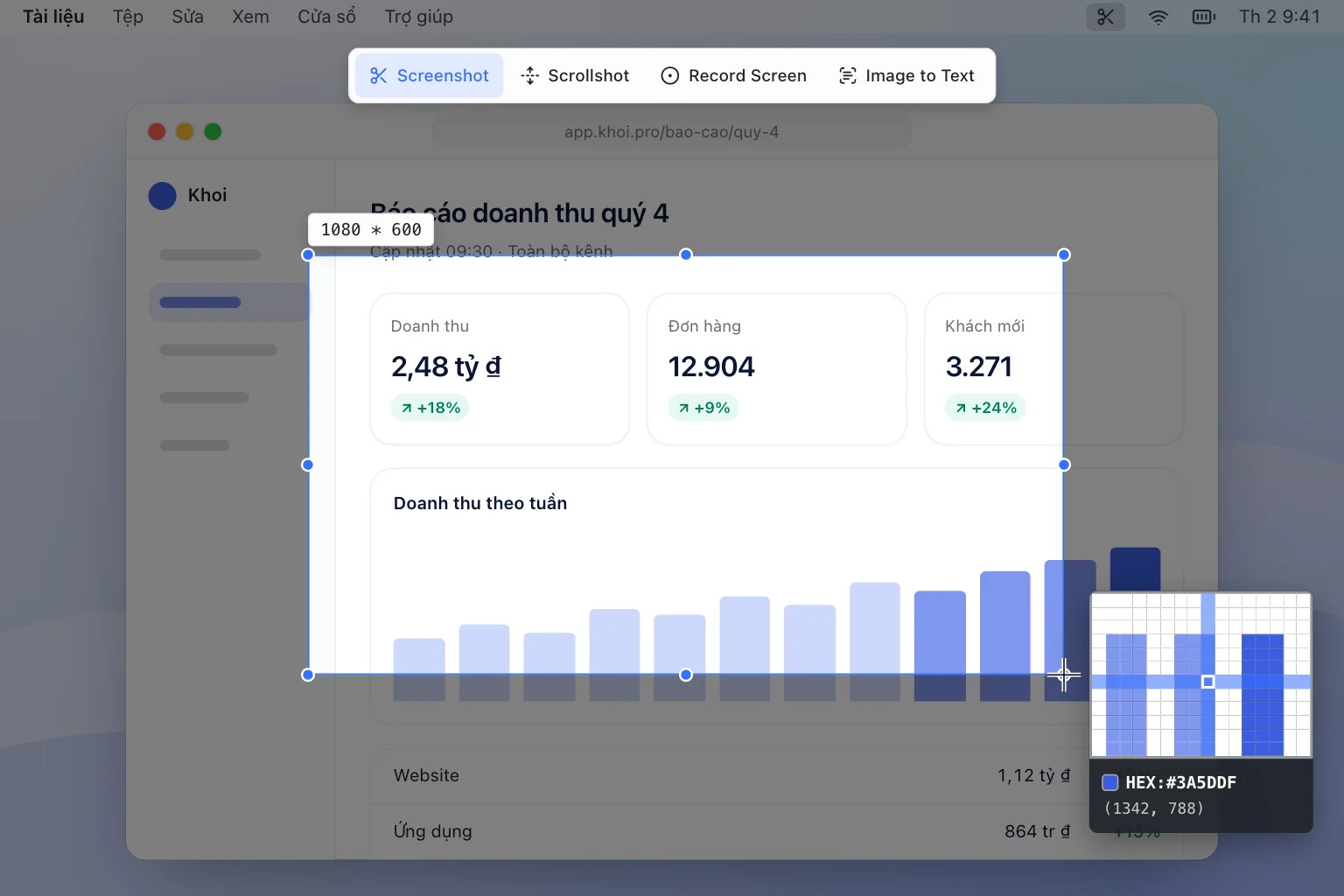
Chụp màn hình
Chụp vùng, cửa sổ hay thành phần giao diện bằng ⌘⇧A
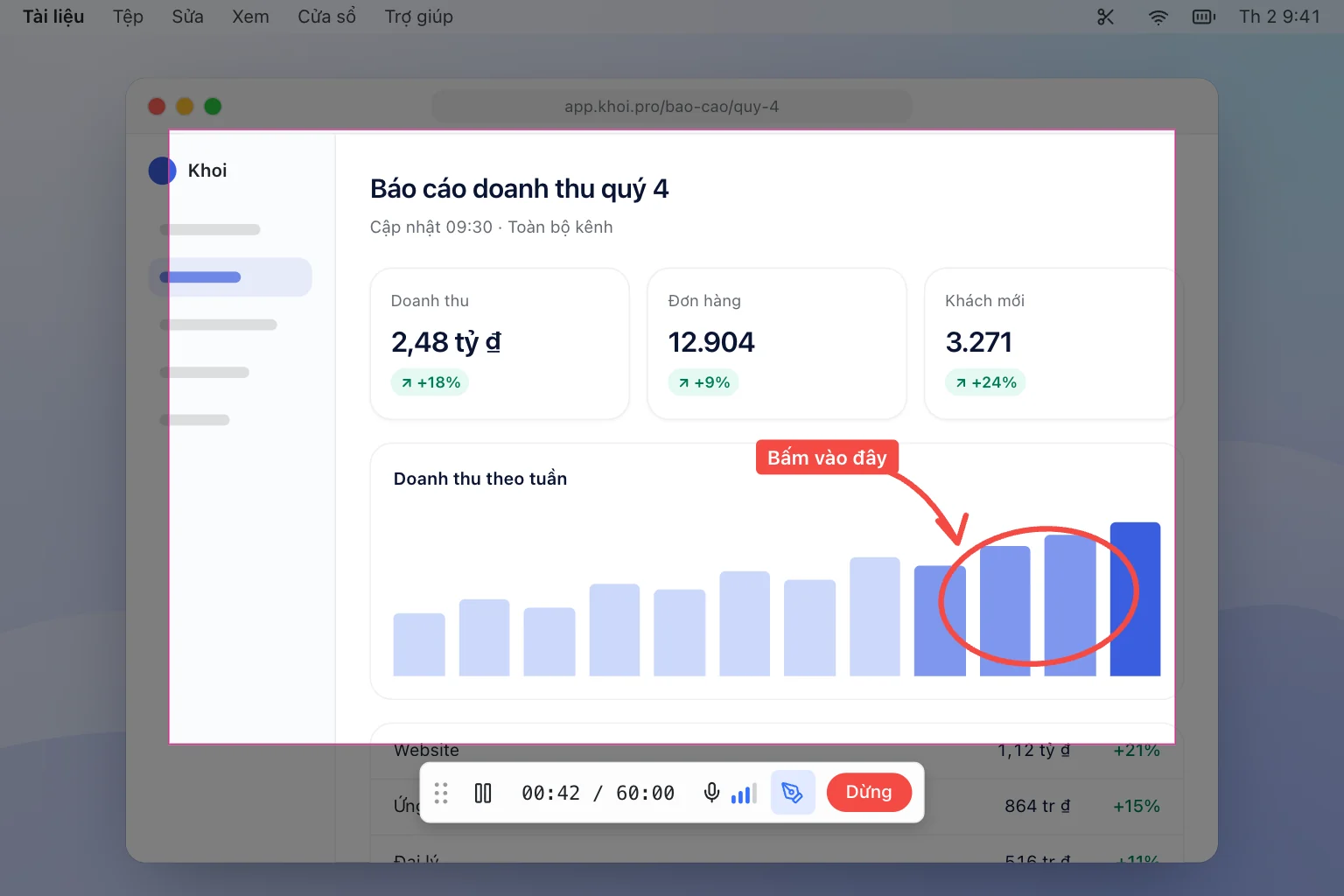
Quay màn hình
MP4 hoặc GIF, có âm thanh máy, micro và camera
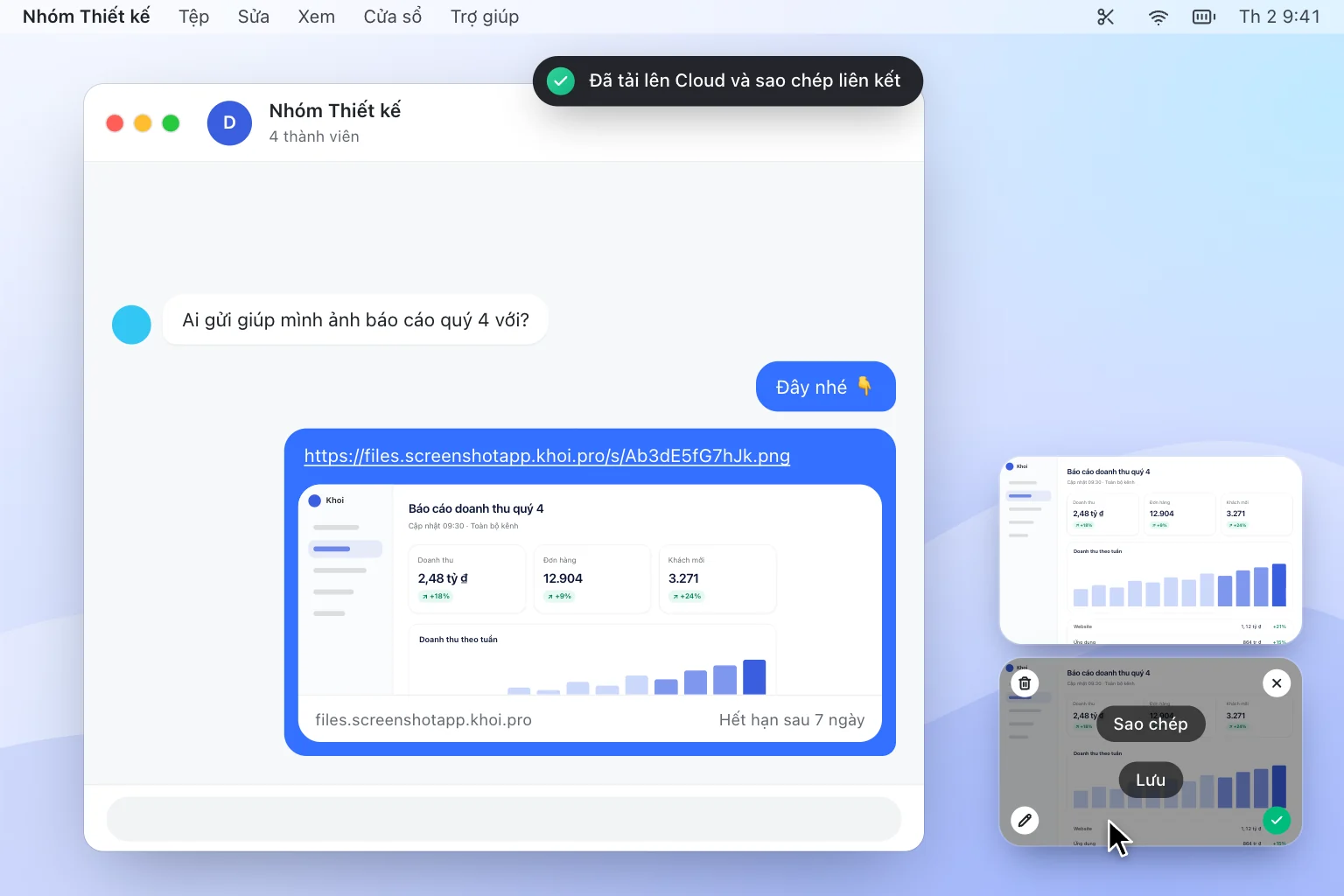
Chia sẻ bằng link
Tải lên và chép link ngay, tự hết hạn sau 1–30 ngày
Đọc thêm
Bài viết liên quan
Phím tắt chụp màn hình MacBook: bảng đầy đủ và cách tự đổi tổ hợp
Toàn bộ phím tắt chụp màn hình MacBook có sẵn trên macOS, cách đổi tổ hợp trong Cài đặt hệ thống, và phím tắt mặc định của Screenshot K khi cài thêm.
Cách chụp màn hình MacBook: đầy đủ phím tắt và công cụ cần thêm
Cách chụp màn hình MacBook bằng phím tắt có sẵn trên macOS: toàn màn hình, một phần, cửa sổ, Touch Bar — kèm bảng tổng hợp, nơi lưu ảnh và giới hạn cần biết.
Sẵn sàng dùng thử Screenshot K?
Cài trong một phút, không cần tài khoản. Chạy trên macOS 14+, Apple silicon.
Bản 1.3.0 · 45,1 MB