Chú thích ảnh
Chú thích ảnh chụp ngay dưới vùng chọn
Mũi tên, khung, chữ, bút vẽ, thẻ gắn số và Mosaic — mọi công cụ hiện ngay dưới vùng vừa chọn, không cần mở ứng dụng khác.
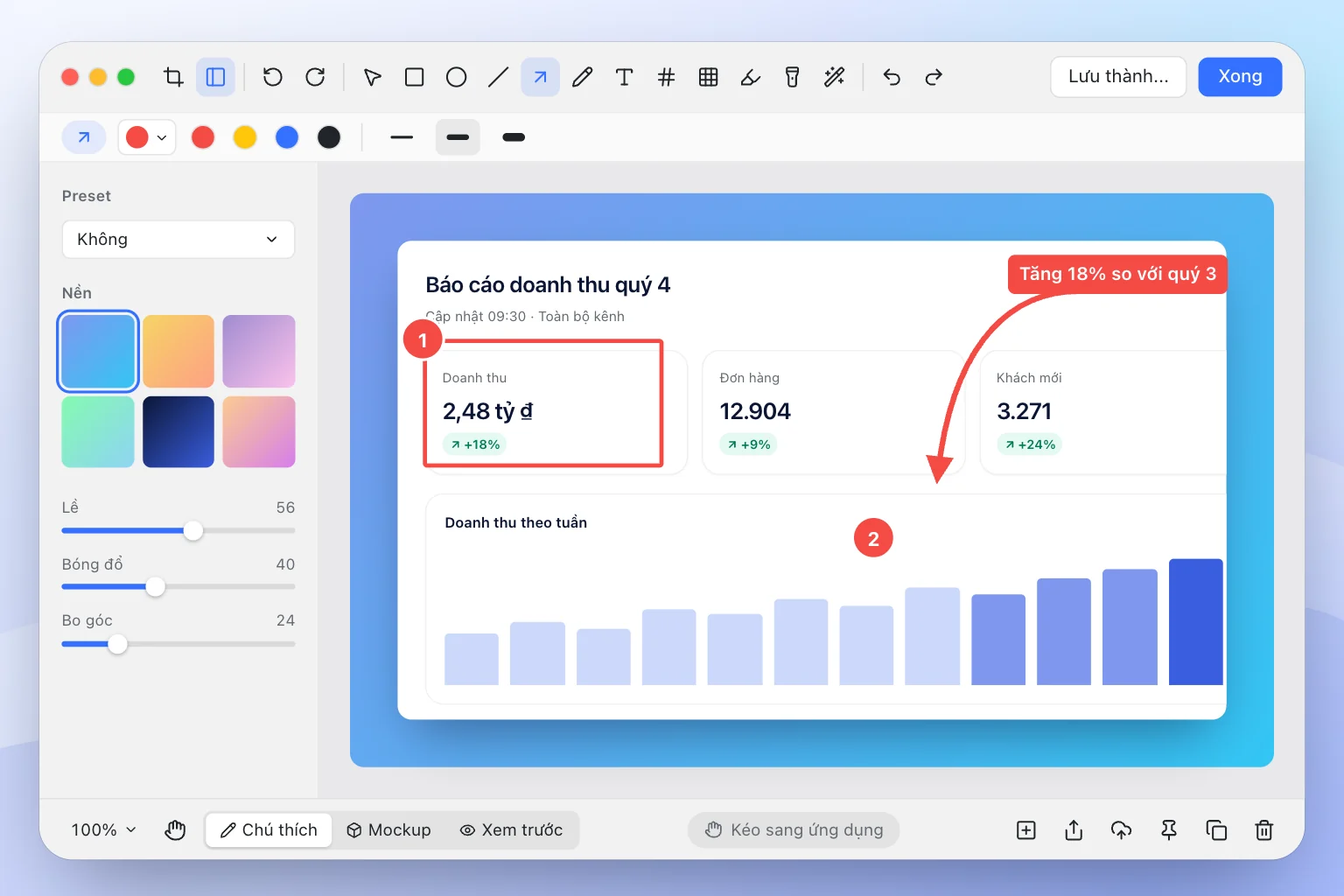
Điểm nổi bật
Vì sao chọn tính năng này
7 công cụ vẽ
Hình chữ nhật, ô van, đường thẳng, mũi tên, bút vẽ, chữ và thẻ gắn số.
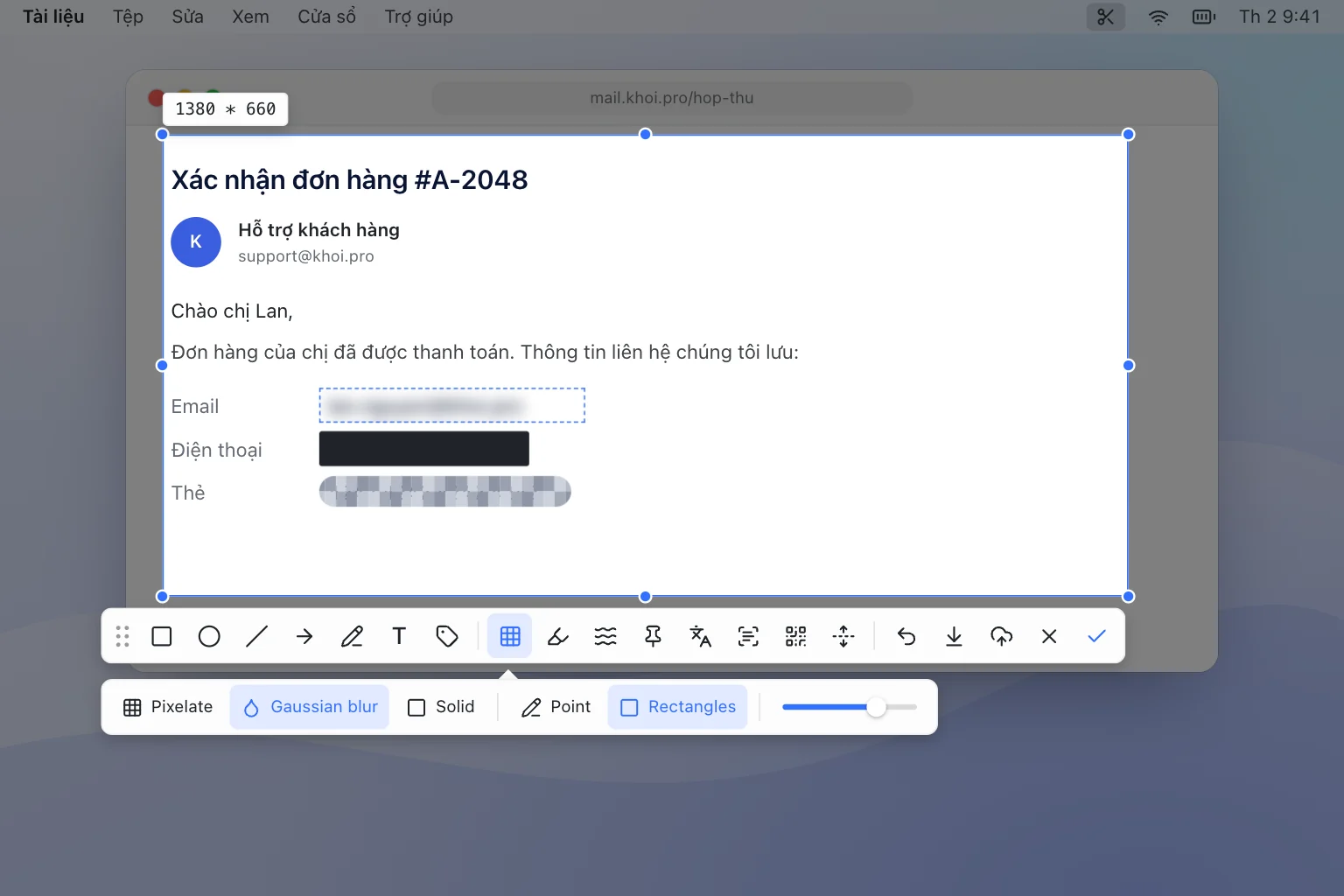
Mosaic che chi tiết
Điểm ảnh, làm mờ Gaussian hoặc tô đặc — theo điểm hay theo vùng, chỉnh được độ mạnh.
Làm nổi bật tự do
Tô nổi bật tự do hoặc theo hình khối, chỉnh được độ mờ.
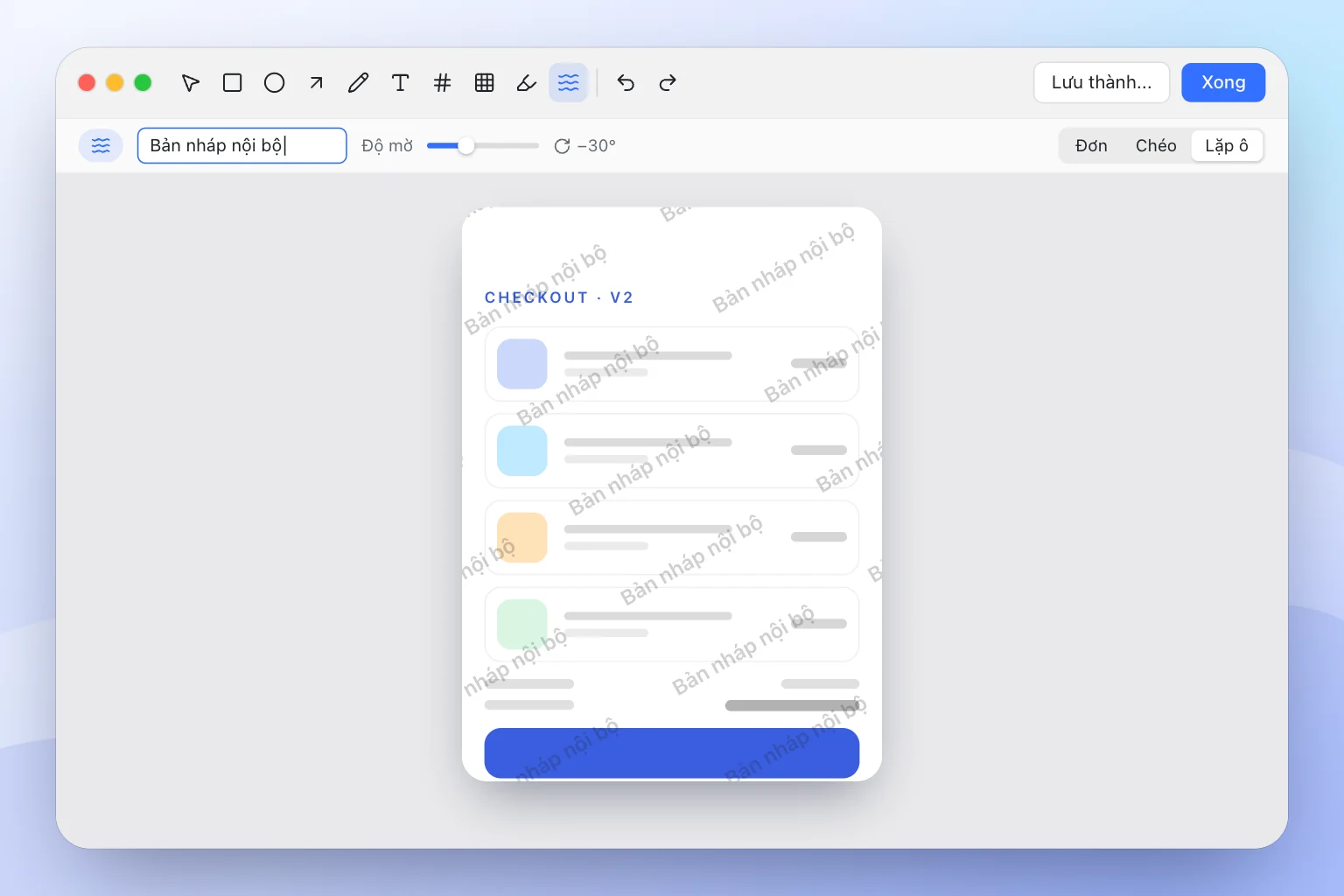
Watermark tuỳ chỉnh
Chữ tối đa 20 ký tự, 3 kiểu hiển thị, chỉnh độ mờ và góc xoay.
Hoàn tác từng đối tượng
⌘Z hoàn tác theo từng hình vẽ, không phải cả ảnh — annotation vẫn là đối tượng sửa được.
Nhớ thiết lập của bạn
Cỡ bút, màu, cỡ chữ, kiểu mosaic đã chọn được giữ lại cho lần sau.
Cách dùng
Các bước thực hiện
- 01
Chụp một vùng
Công cụ chú thích hiện ngay dưới vùng chọn sau khi bạn thả chuột.
- 02
Chọn công cụ
Hình khối, mũi tên, bút vẽ, chữ hoặc thẻ gắn số từ thanh công cụ.
- 03
Che chi tiết nhạy cảm nếu cần
Dùng Mosaic để tự chọn vùng che, hoặc Tự động làm mờ để app tự tìm.
- 04
Chỉnh thiết lập từng công cụ
Màu, cỡ nét, độ mờ, kiểu mosaic — mỗi công cụ có bảng thiết lập riêng.
- 05
Hoàn tác nếu cần
⌘Z hoàn tác từng hình vẽ theo thứ tự ngược lại.
- 06
Chép hoặc lưu
✓ để chép vào clipboard, ⌘S để lưu thành tệp.
Chi tiết
Đi sâu vào tính năng
Bộ công cụ vẽ
Bảy công cụ: hình chữ nhật, ô van, đường thẳng, mũi tên, bút vẽ, văn bản và thẻ gắn số — đủ cho hầu hết việc chú thích nhanh một ảnh chụp.
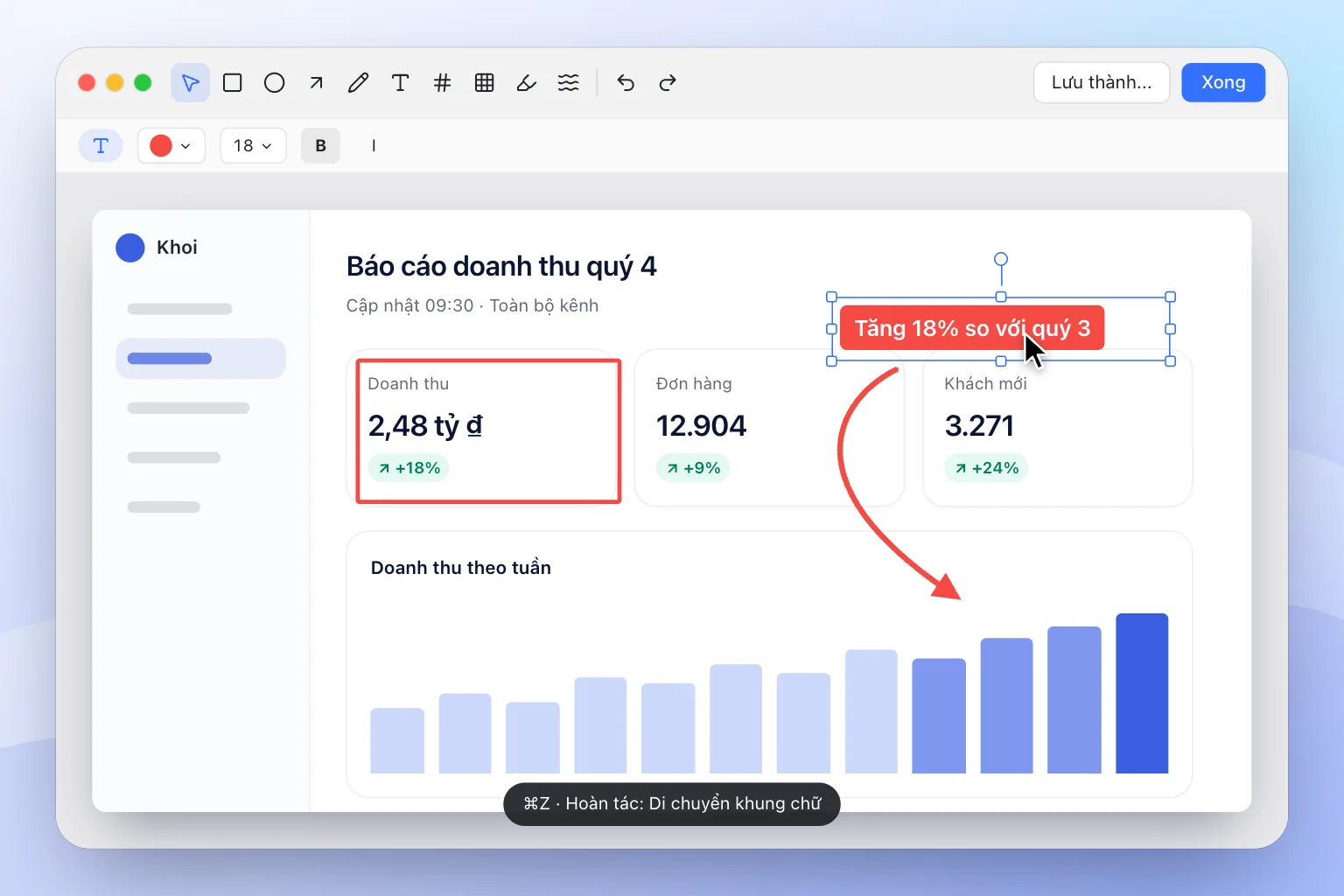
Che thông tin nhạy cảm
Mosaic để bạn tự chọn vùng hoặc điểm cần che, với ba kiểu hiệu ứng (điểm ảnh, làm mờ Gaussian, tô đặc) và thanh chỉnh cường độ. Tự động làm mờ là một công cụ riêng, tự tìm email, số điện thoại và các mẫu thông tin nhạy cảm khác.
Watermark
Thêm chữ tối đa 20 ký tự (mặc định “Screenshot K”), chọn một trong ba kiểu hiển thị (đơn, chéo, lặp lại), chỉnh độ mờ và góc xoay tối đa ±45°.
Nhớ thiết lập của bạn
Cỡ bút, màu, cỡ chữ, kiểu chữ, loại và độ mờ của mosaic, làm nổi bật, hình chìm — tất cả được giữ lại riêng cho từng công cụ ở lần dùng sau.
Thông số
Giới hạn, định dạng và yêu cầu máy
- Công cụ vẽ
- Hình chữ nhật, Ô van, Đường thẳng, Mũi tên, Bút vẽ, Văn bản, Thẻ gắn số
- Mosaic
- Điểm ảnh, Gaussian, Tô đặc — theo điểm hoặc theo vùng
- Watermark
- Tối đa 20 ký tự, 3 kiểu hiển thị, xoay tối đa ±45°
- Hoàn tác
- Theo từng đối tượng, bằng ⌘Z
- Yêu cầu máy
- macOS 14 trở lên, chip Apple
Hỏi đáp
Câu hỏi thường gặp
Liên quan
Tính năng liên quan
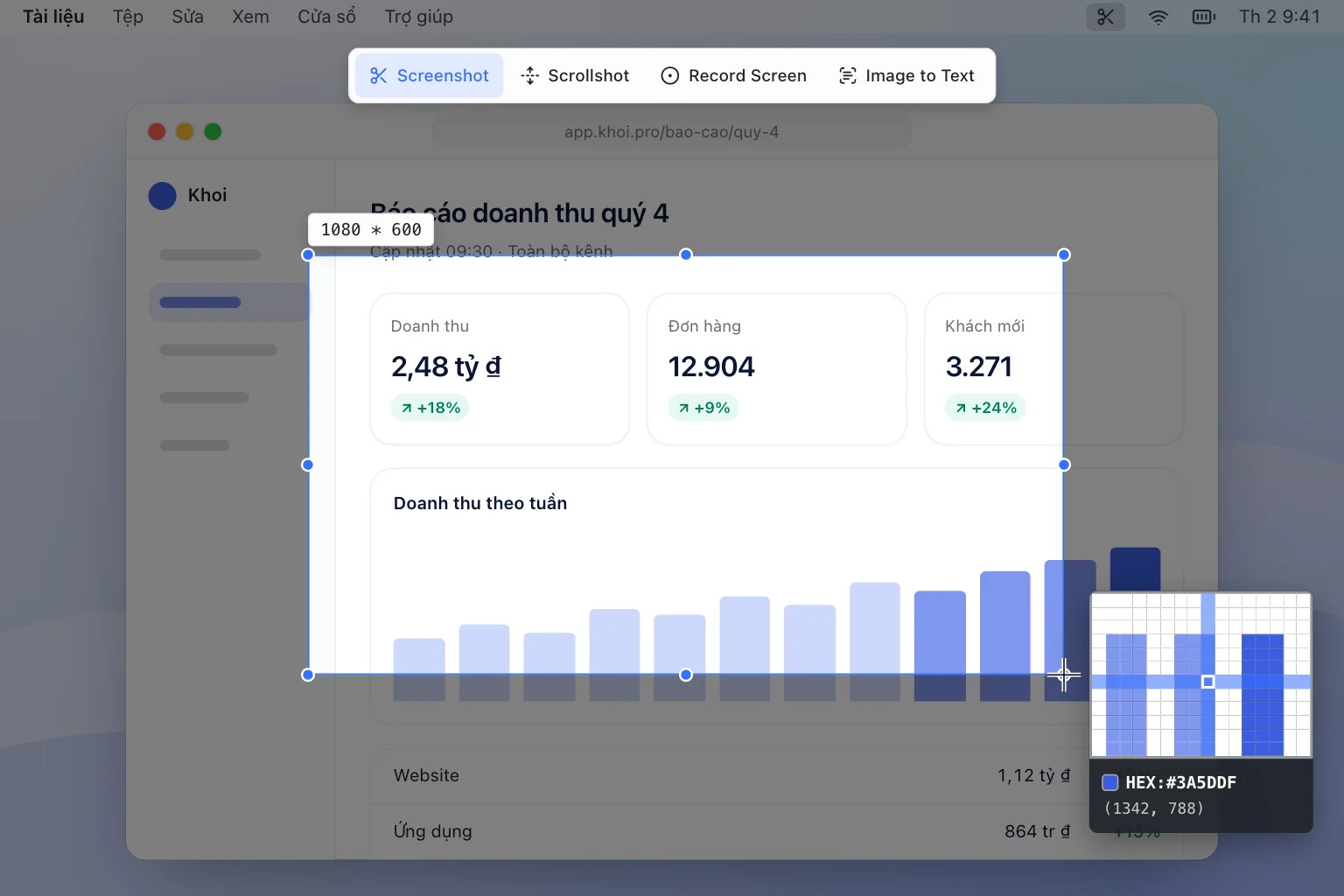
Chụp màn hình
Chụp vùng, cửa sổ hay thành phần giao diện bằng ⌘⇧A
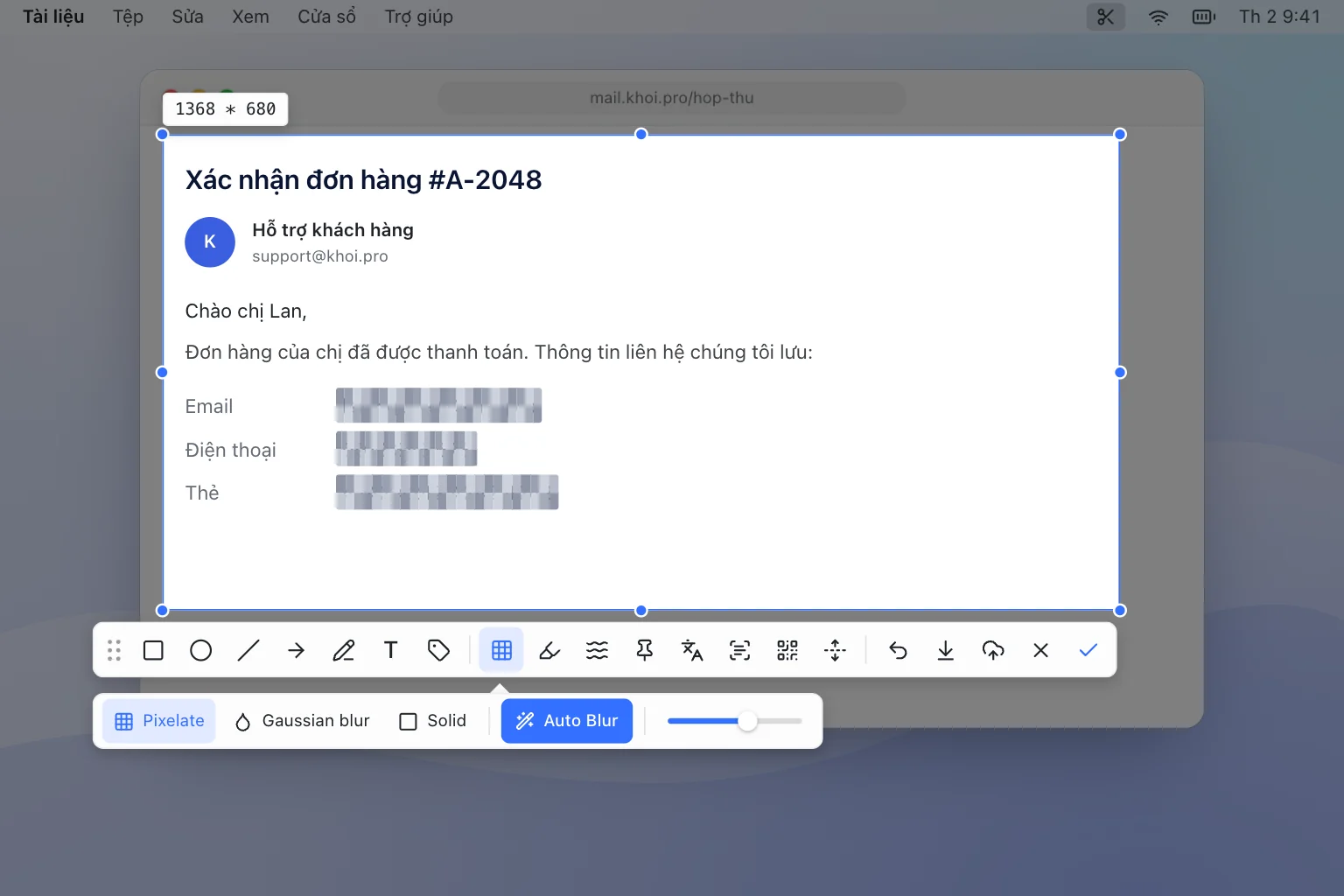
Tự làm mờ
Tìm và che email, số điện thoại, số thẻ trong một lần bấm
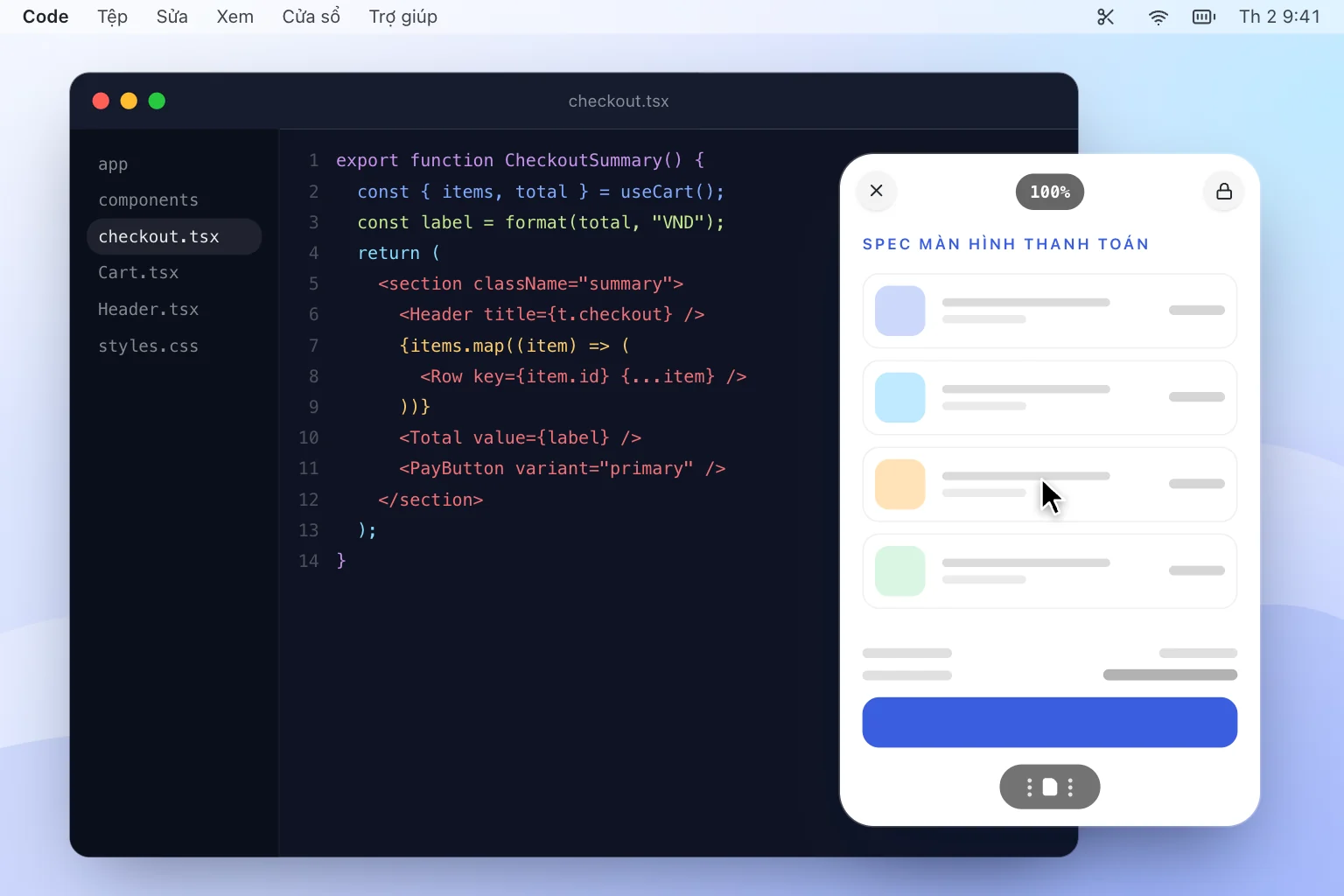
Ghim ảnh
Ghim ảnh nổi trên mọi cửa sổ để đối chiếu
Đọc thêm
Bài viết liên quan

Cách làm mờ thông tin trong ảnh chụp màn hình trên Mac
Markup có sẵn trên Mac không có công cụ làm mờ thật — chỉ che bằng hình khối. Bài này chỉ cách che đúng cách, và khi nào dùng Điểm ảnh, Gaussian hay khối đặc.
Cách chụp màn hình MacBook: đầy đủ phím tắt và công cụ cần thêm
Cách chụp màn hình MacBook bằng phím tắt có sẵn trên macOS: toàn màn hình, một phần, cửa sổ, Touch Bar — kèm bảng tổng hợp, nơi lưu ảnh và giới hạn cần biết.
Sẵn sàng dùng thử Screenshot K?
Cài trong một phút, không cần tài khoản. Chạy trên macOS 14+, Apple silicon.
Bản 1.3.0 · 45,1 MB