Quay màn hình
Quay màn hình Mac có âm thanh, một phím ⌥⇧R
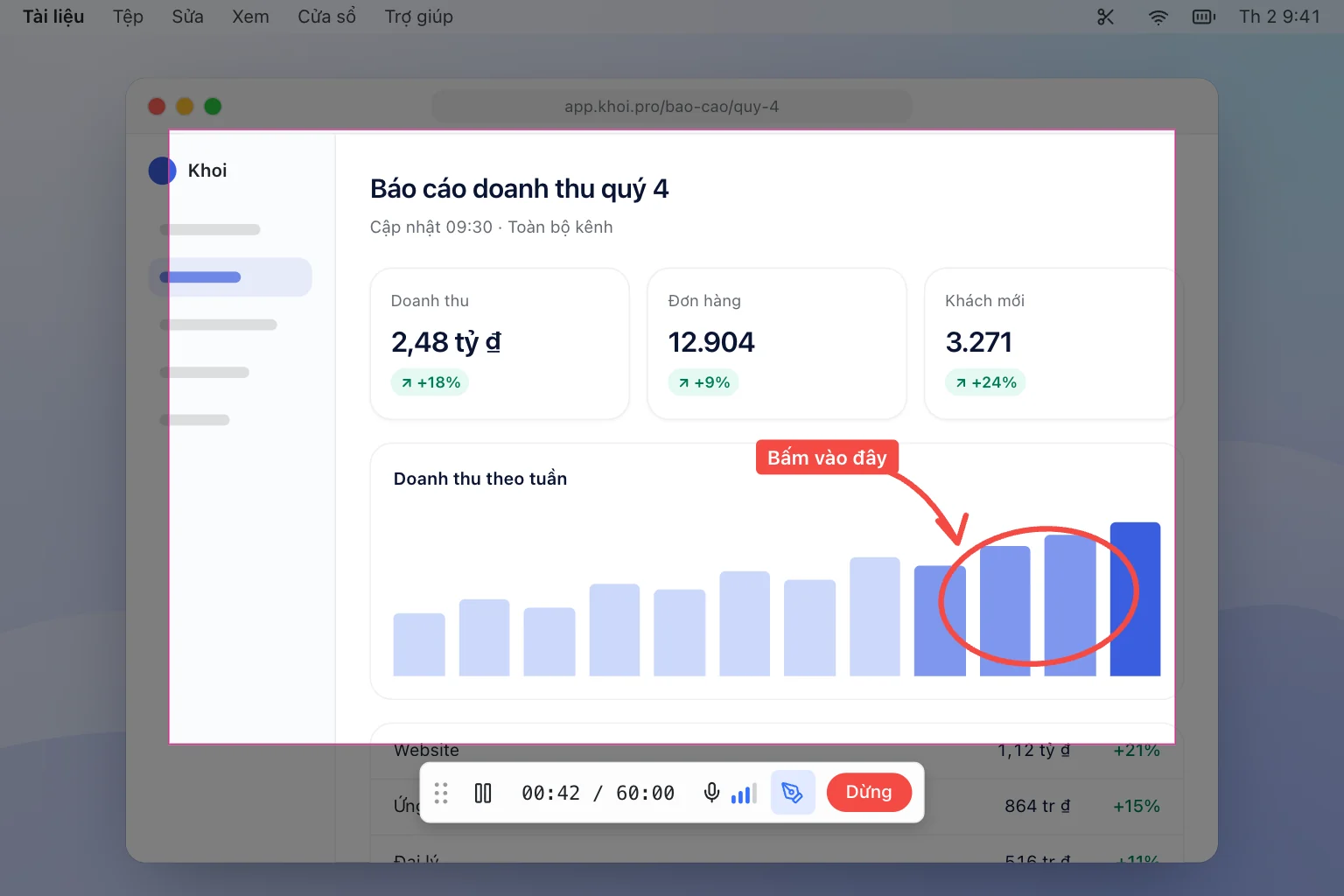
Ghi MP4, MOV hoặc GIF kèm âm thanh hệ thống, micro và camera. Đếm ngược 3-2-1 rồi bắt đầu, sửa ngay trong bảng Sửa · Tải xuống · Hoàn tất sau khi dừng ghi.
Điểm nổi bật
Vì sao chọn tính năng này
MP4, MOV hoặc GIF
MP4 là định dạng mặc định; chuyển sang MOV hoặc GIF tuỳ nhu cầu.
Âm thanh hệ thống và micro
Bật âm thanh máy và micro độc lập, ghi cùng lúc với màn hình.
Thêm camera, làm nổi bật chuột
Bật camera làm lớp phủ, hiện vệt sáng theo chuột và phím đang gõ.
Đếm ngược 3-2-1
Có vài giây chuẩn bị trước khi bản ghi thật sự bắt đầu.
Sửa ngay sau khi ghi
Bảng Sửa/Tải xuống/Hoàn tất hiện ngay khi dừng ghi, không cần mở app khác.
Cách dùng
Các bước thực hiện
- 01
Nhấn ⌥⇧R
Mở thanh ghi màn hình, chọn vùng hoặc cửa sổ muốn quay.
- 02
Bật âm thanh, micro hoặc camera nếu cần
Mỗi nguồn bật/tắt độc lập trước khi ghi.
- 03
Đếm ngược 3-2-1
Chuẩn bị màn hình trong lúc đếm ngược, bản ghi bắt đầu sau đó.
- 04
Ghi hình
Vệt sáng chuột và phím đang gõ hiện trên bản ghi nếu bạn đã bật.
- 05
Dừng ghi
Bảng Sửa/Tải xuống/Hoàn tất hiện ra ngay sau khi dừng.
- 06
Sửa, Tải xuống hoặc Hoàn tất
Chỉnh sửa, lưu tệp hoặc kết thúc và chép vào clipboard.
Chi tiết
Đi sâu vào tính năng
Định dạng & thời lượng
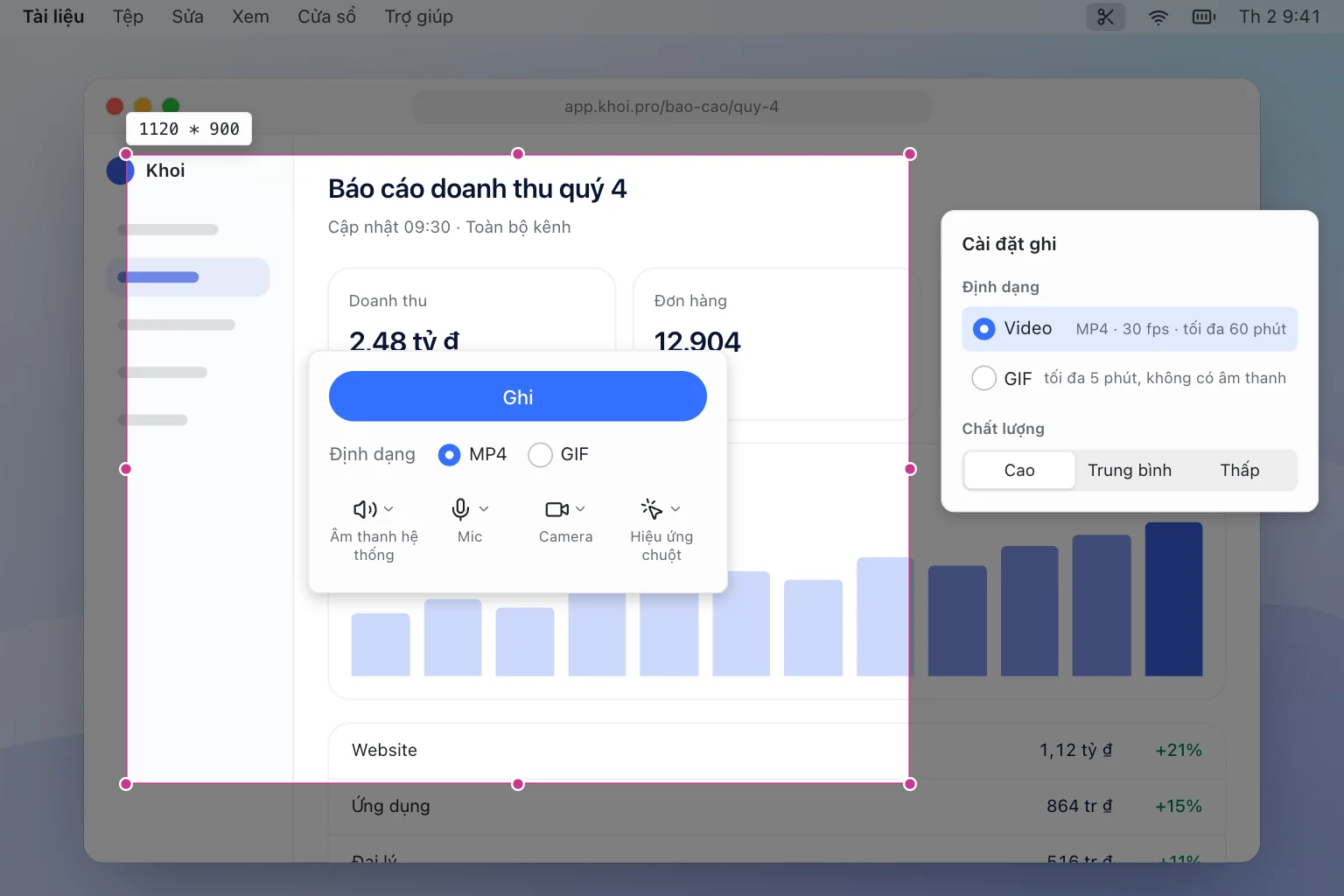
MP4 là container mặc định (giới hạn một bản ghi tối đa 60 phút), MOV là lựa chọn khác. Chuyển sang chế độ GIF nếu cần ảnh động, tối đa 5 phút một đoạn. Khung hình mặc định 30 fps.
Âm thanh & camera
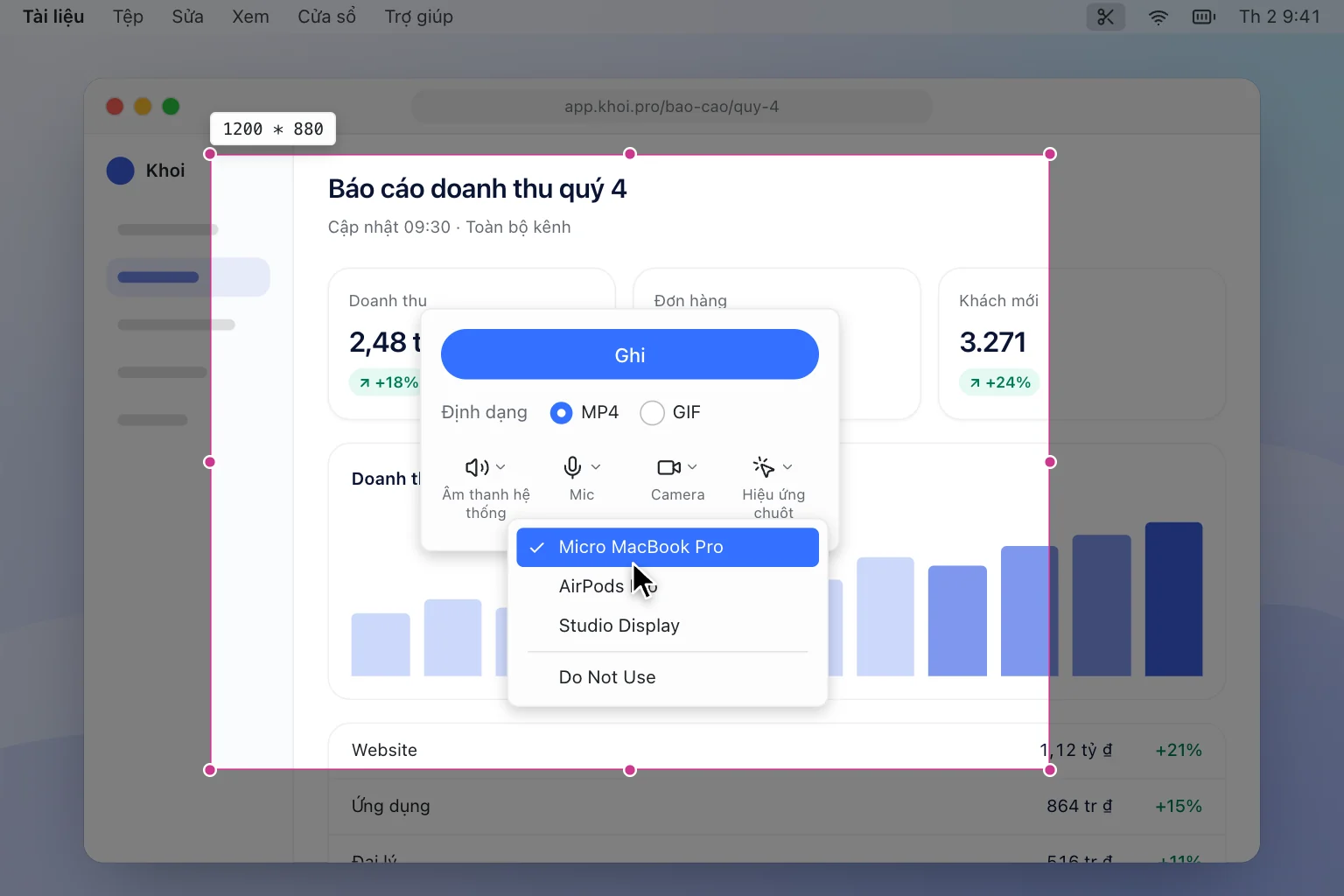
Âm thanh hệ thống và micro bật/tắt độc lập, ghi cùng lúc với màn hình. Camera có thể thêm làm lớp phủ bật/tắt đơn giản trong lúc ghi.
Làm nổi bật thao tác
Vệt sáng theo con trỏ chuột và lớp phủ hiện phím đang gõ có thể bật, chỉnh cỡ, màu và vị trí — hữu ích khi quay video hướng dẫn.
Sau khi ghi
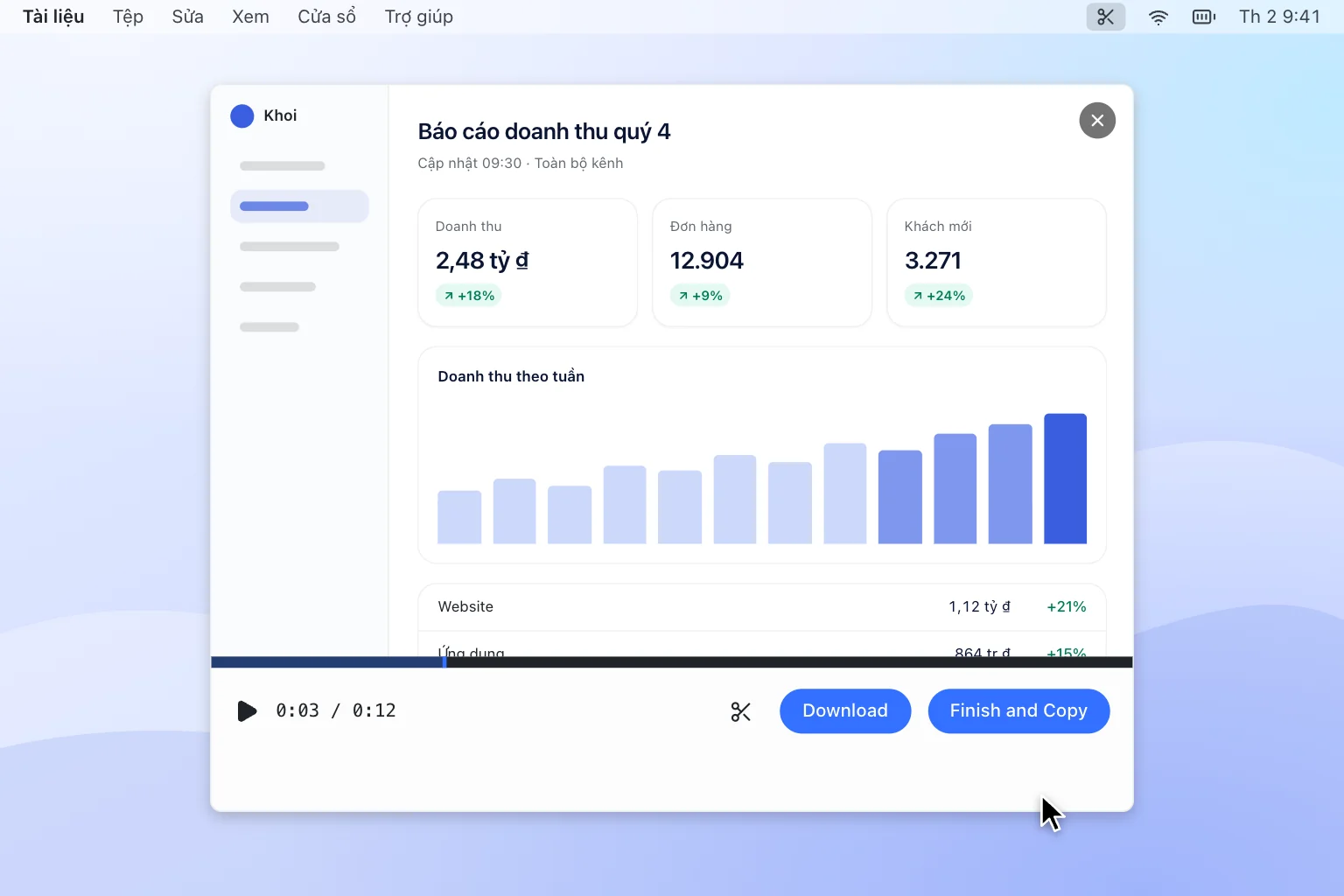
Bảng Sửa/Tải xuống/Hoàn tất hiện ngay sau khi dừng ghi, kèm tuỳ chọn chép trực tiếp vào clipboard — không cần mở trình phát video khác để kiểm tra.
Thông số
Giới hạn, định dạng và yêu cầu máy
- Thời lượng tối đa
- MP4 60 phút, GIF 5 phút
- Khung hình
- Mặc định 30 fps
- Định dạng
- MP4 (mặc định), MOV, GIF
- Âm thanh
- Hệ thống và micro, bật độc lập
- Quyền cần
- Ghi màn hình (bắt buộc); Camera/Micro chỉ khi bật lúc ghi
- Yêu cầu máy
- macOS 14 trở lên, chip Apple
Hỏi đáp
Câu hỏi thường gặp
Liên quan
Tính năng liên quan
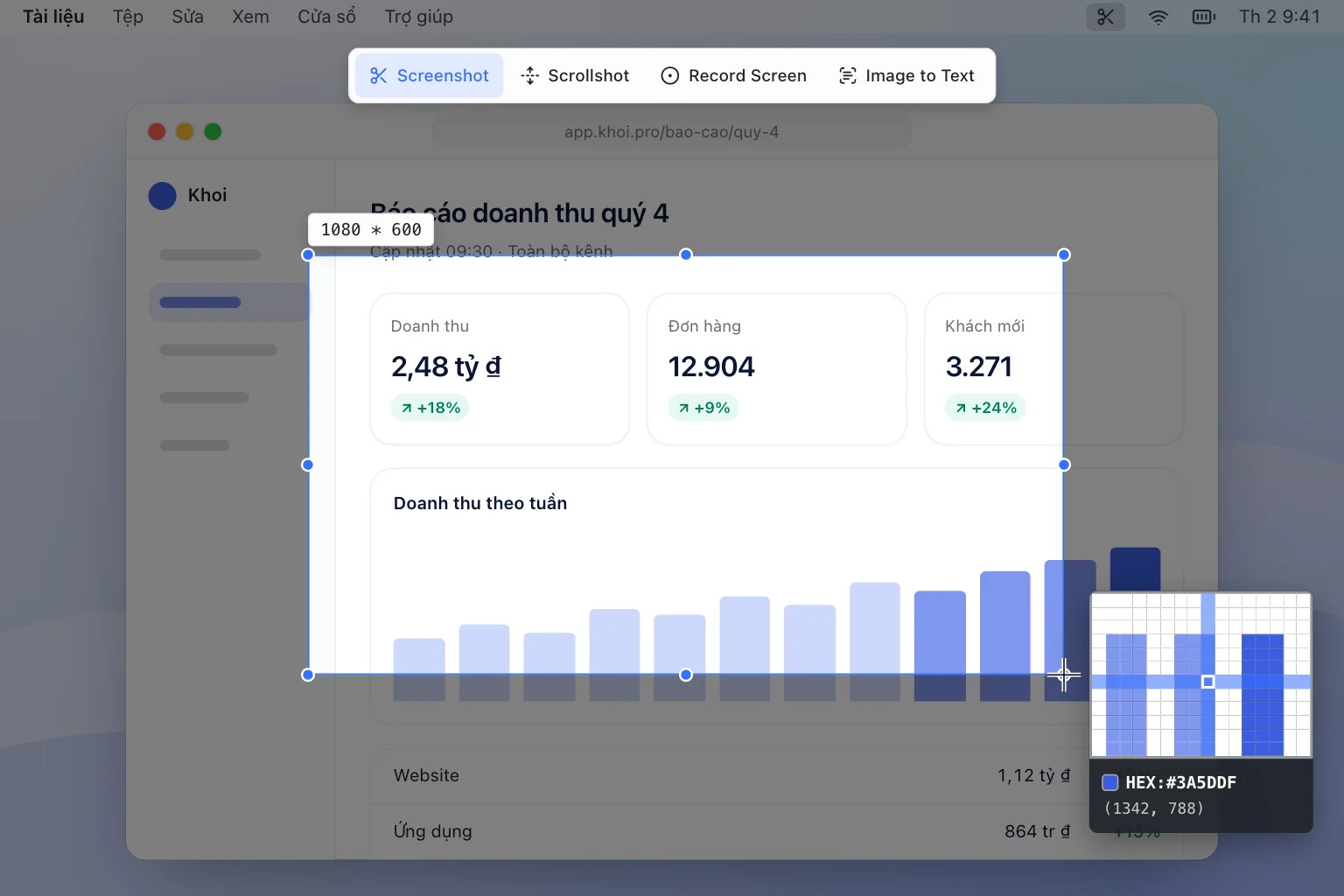
Chụp màn hình
Chụp vùng, cửa sổ hay thành phần giao diện bằng ⌘⇧A
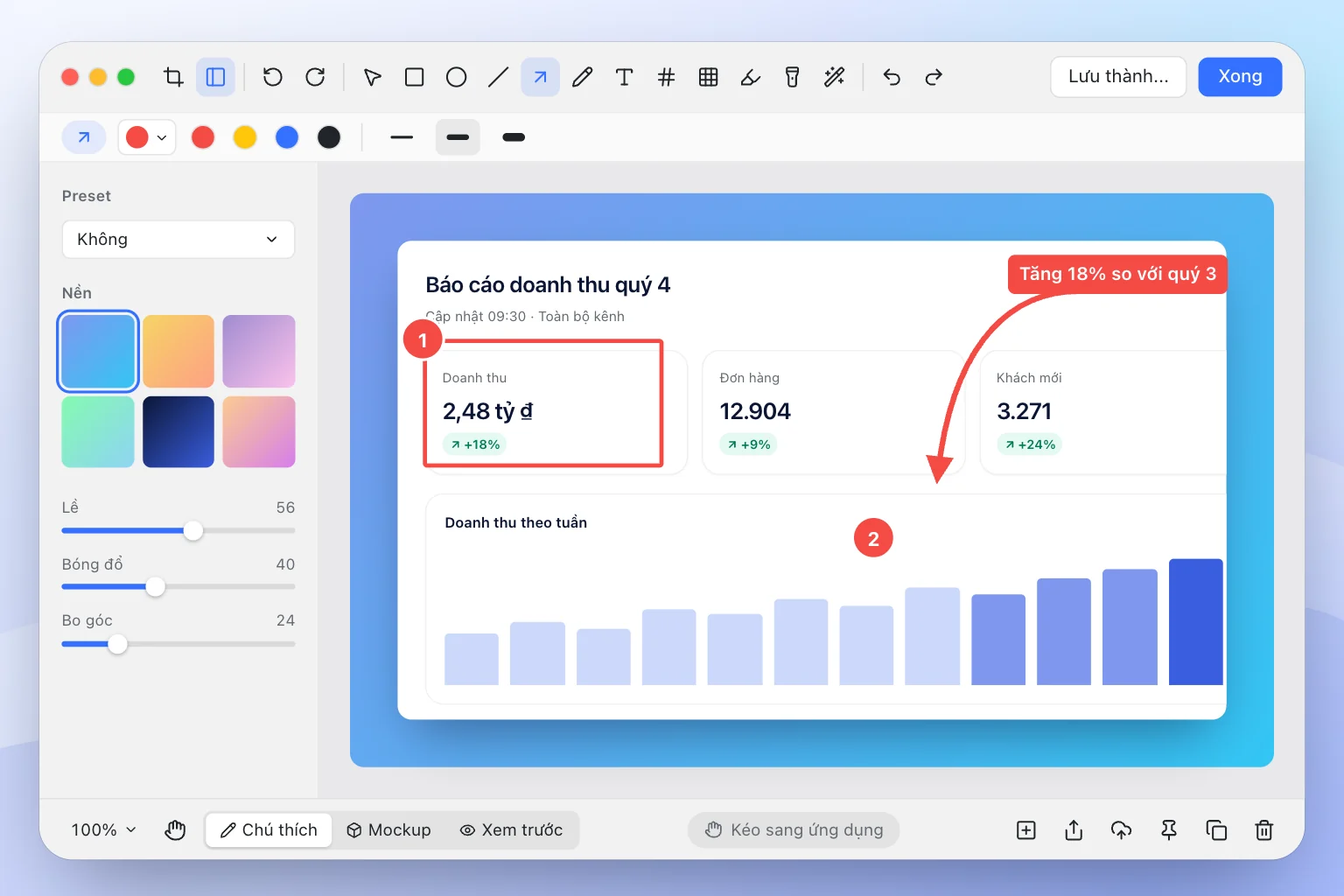
Chú thích ảnh
Mũi tên, khung, chữ, mosaic ngay dưới vùng chọn
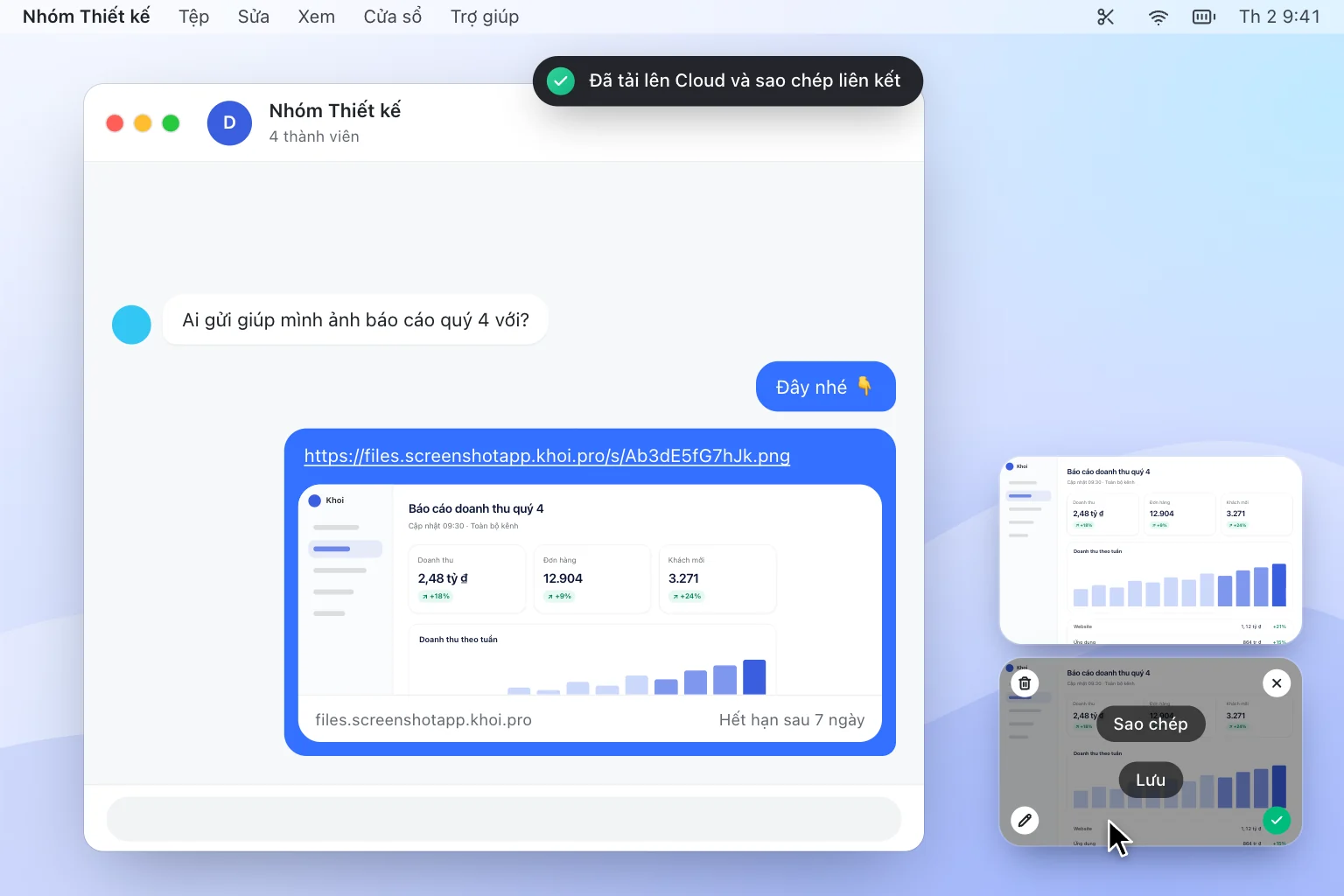
Chia sẻ bằng link
Tải lên và chép link ngay, tự hết hạn sau 1–30 ngày
Đọc thêm
Bài viết liên quan
Cách quay màn hình MacBook có tiếng: công cụ có sẵn và giới hạn
Cách quay màn hình MacBook bằng Ảnh chụp màn hình và QuickTime, vì sao không nghe được tiếng hệ thống, và cách quay có cả tiếng máy lẫn micro.
Phím tắt chụp màn hình MacBook: bảng đầy đủ và cách tự đổi tổ hợp
Toàn bộ phím tắt chụp màn hình MacBook có sẵn trên macOS, cách đổi tổ hợp trong Cài đặt hệ thống, và phím tắt mặc định của Screenshot K khi cài thêm.
Sẵn sàng dùng thử Screenshot K?
Cài trong một phút, không cần tài khoản. Chạy trên macOS 14+, Apple silicon.
Bản 1.3.0 · 45,1 MB