Lấy chữ từ ảnh
Lấy chữ từ ảnh trên Mac, có hồ sơ tiếng Việt
Nhận dạng chữ trong ảnh chụp bằng Apple Vision ngay trên máy, không cần mạng. Hồ sơ tiếng Việt nhận cả chữ có dấu lẫn chữ tiếng Anh xen kẽ.
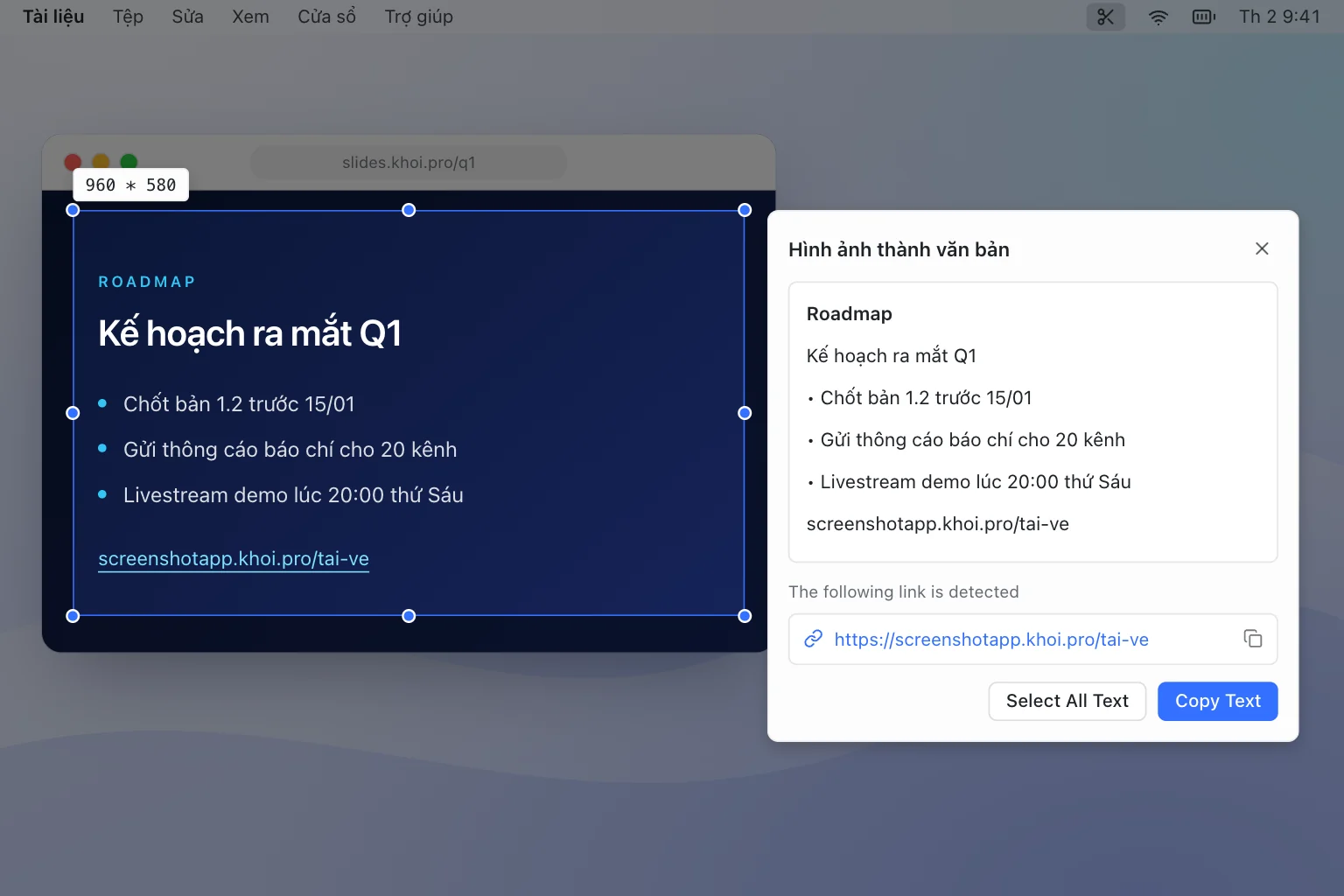
Điểm nổi bật
Vì sao chọn tính năng này
Nhận dạng trên máy
Apple Vision chạy ngay trên Mac, không gửi ảnh ra ngoài.
Có hồ sơ tiếng Việt
Hồ sơ riêng nhận chữ Việt có dấu lẫn chữ Anh xen kẽ trong cùng một ảnh.
Tự nhận diện ngôn ngữ
Hồ sơ mặc định tự đoán ngôn ngữ, hoặc bạn tự chọn hồ sơ cho chính xác hơn.
Chép từng dòng hoặc toàn bộ
Lấy đúng dòng cần hay chép hết văn bản nhận dạng được trong một lần bấm.
Không cần mạng
Nhận dạng chạy ngay cả khi máy không có kết nối Internet.
Cách dùng
Các bước thực hiện
- 01
Chụp vùng chứa chữ
Nhấn ⌘⇧A rồi kéo chọn phần ảnh có chữ cần lấy.
- 02
Chọn Hình ảnh thành văn bản
Bấm công cụ OCR trên thanh công cụ dưới vùng chọn.
- 03
Xem văn bản nhận dạng
Kết quả hiện theo từng dòng, đúng thứ tự trong ảnh gốc.
- 04
Đổi hồ sơ ngôn ngữ nếu cần
Chuyển sang hồ sơ tiếng Việt, tiếng Anh hoặc ngôn ngữ khác nếu nhận diện tự động chưa đúng.
- 05
Chép một dòng hoặc chép toàn bộ
Chọn một dòng để chép riêng, hoặc bấm Sao chép toàn bộ để lấy hết.
Chi tiết
Đi sâu vào tính năng
Nhận dạng trên máy bằng Apple Vision
Dùng VNRecognizeTextRequest của Apple Vision ở mức chính xác cao, chạy hoàn toàn trên máy — ảnh không rời khỏi Mac trong lúc nhận dạng.
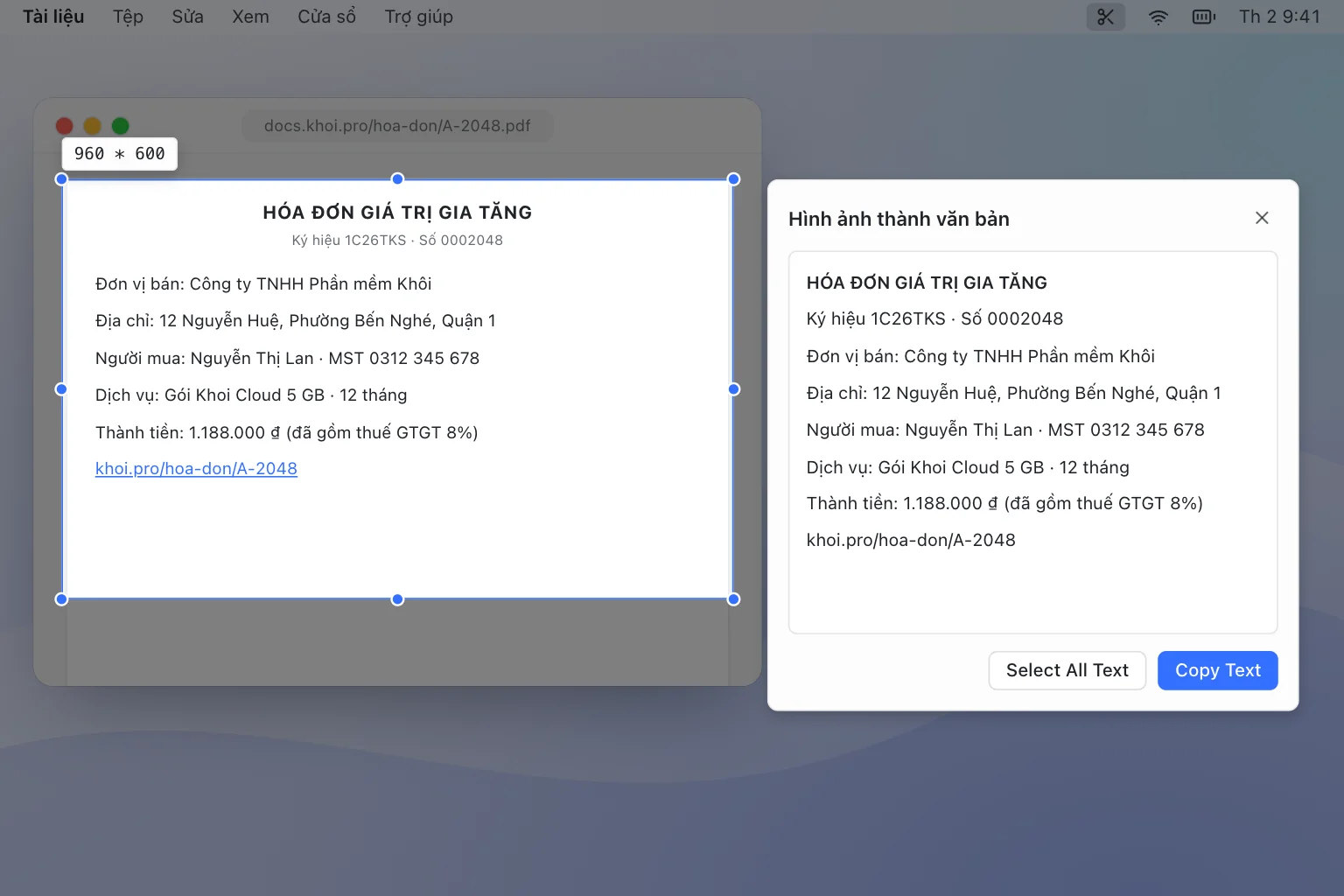
Hồ sơ ngôn ngữ
Có sẵn các hồ sơ: Mặc định (tự nhận diện), Tiếng Anh, Tiếng Việt (nhận cả vi-VT và en-US cùng lúc), Tiếng Tây Ban Nha, Tiếng Nga, Tiếng Pháp, Tiếng Đức. Chọn đúng hồ sơ giúp nhận dạng chính xác hơn khi ảnh có nhiều ngôn ngữ trộn lẫn.
- Mặc định (tự nhận diện)
- Tiếng Anh
- Tiếng Việt (vi-VT + en-US)
- Tiếng Tây Ban Nha
- Tiếng Nga
- Tiếng Pháp
- Tiếng Đức
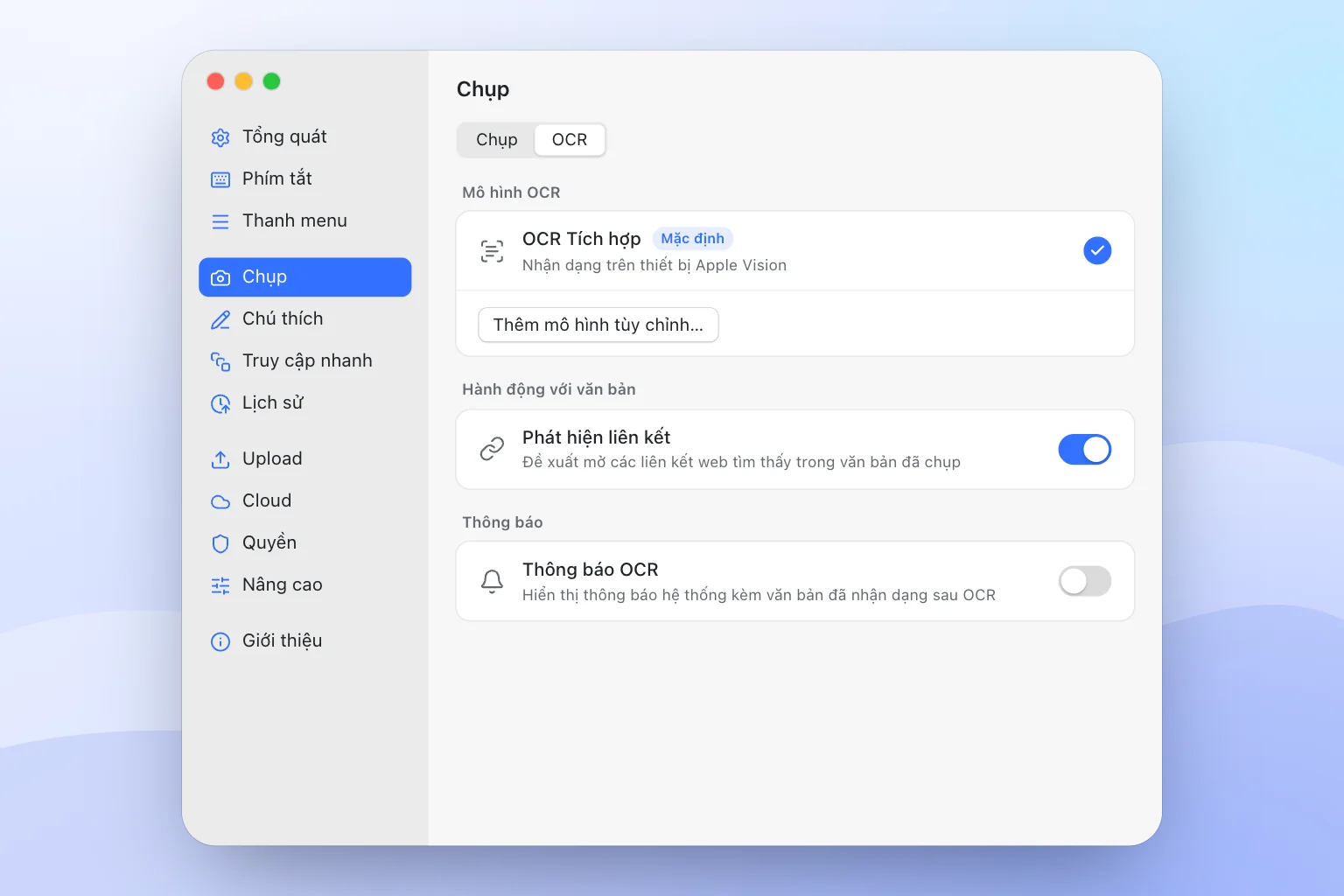
Khi nào nên dùng
Chép lại chữ từ ảnh chụp màn hình, tài liệu scan, slide họp hay ảnh chụp bảng thông báo — thay vì gõ lại tay.
Thông số
Giới hạn, định dạng và yêu cầu máy
- Công nghệ
- Apple Vision (VNRecognizeTextRequest, mức chính xác cao)
- Hồ sơ ngôn ngữ
- Mặc định, Anh, Việt (vi-VT + en-US), Tây Ban Nha, Nga, Pháp, Đức
- Kết nối mạng
- Không cần — chạy hoàn toàn trên máy
- Yêu cầu máy
- macOS 14 trở lên, chip Apple
Hỏi đáp
Câu hỏi thường gặp
Liên quan
Tính năng liên quan
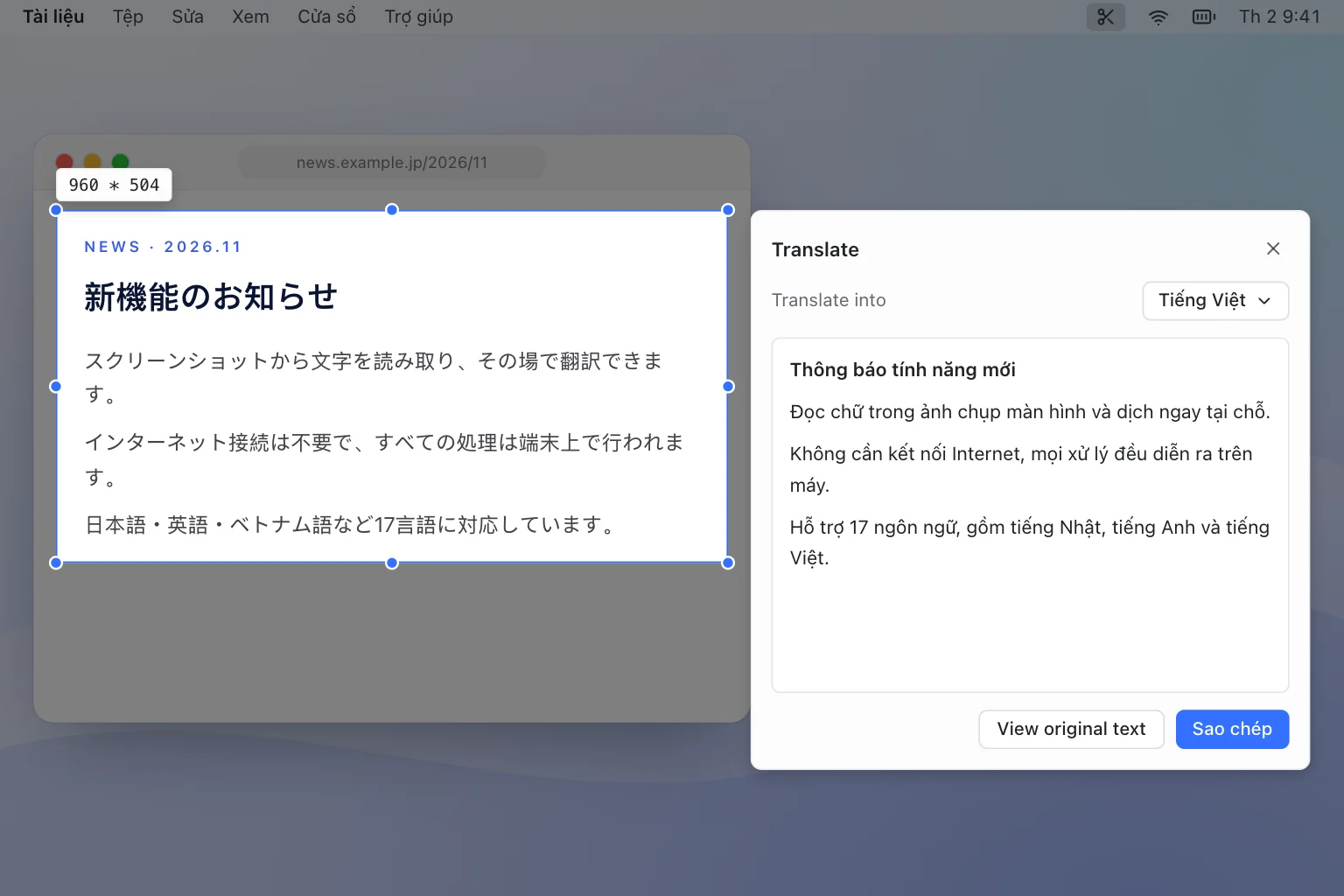
Dịch ảnh
Dịch chữ trong ảnh sang 17 ngôn ngữ trên máy
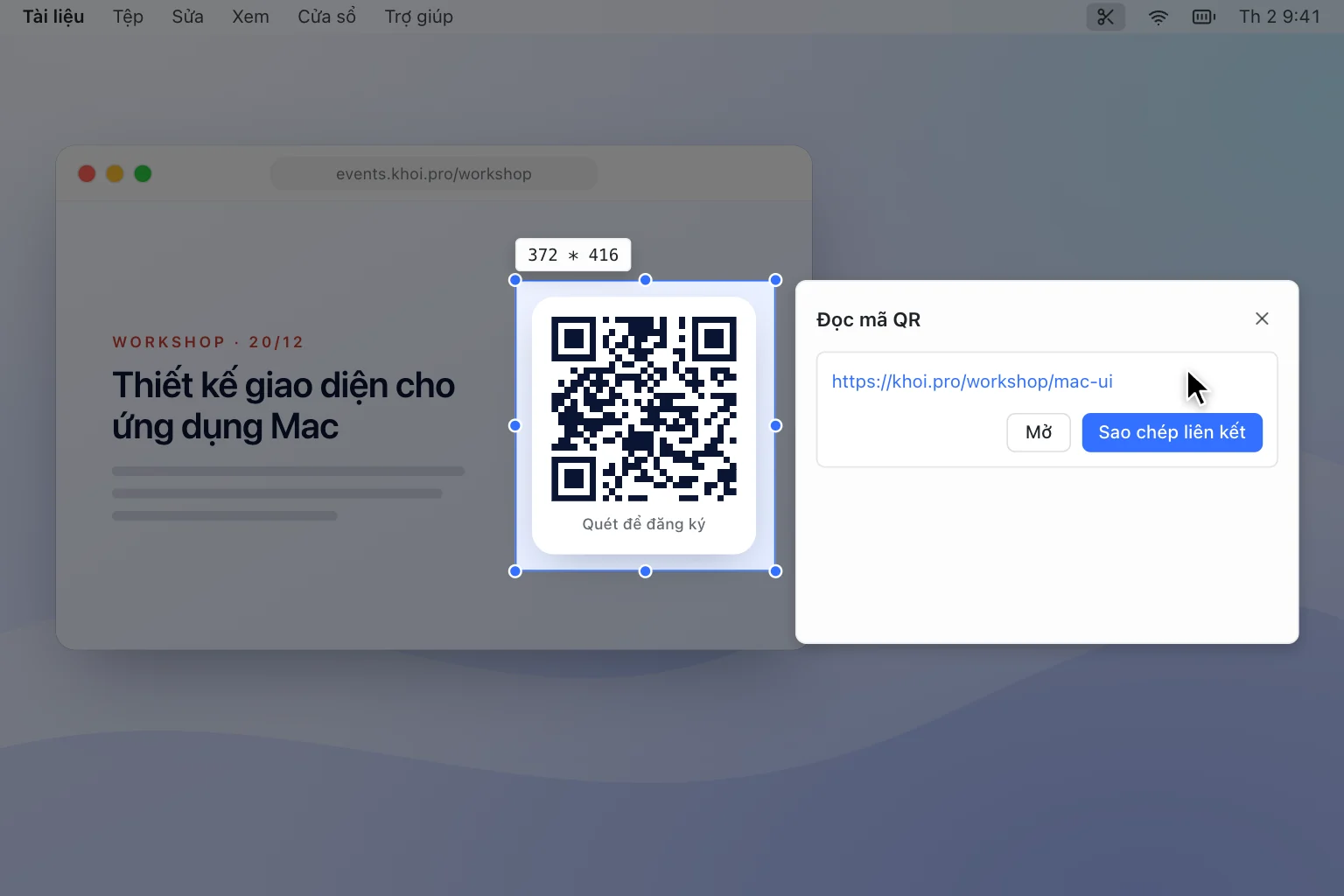
Quét mã QR
Đọc mã QR đang hiện trên màn hình, không cần điện thoại
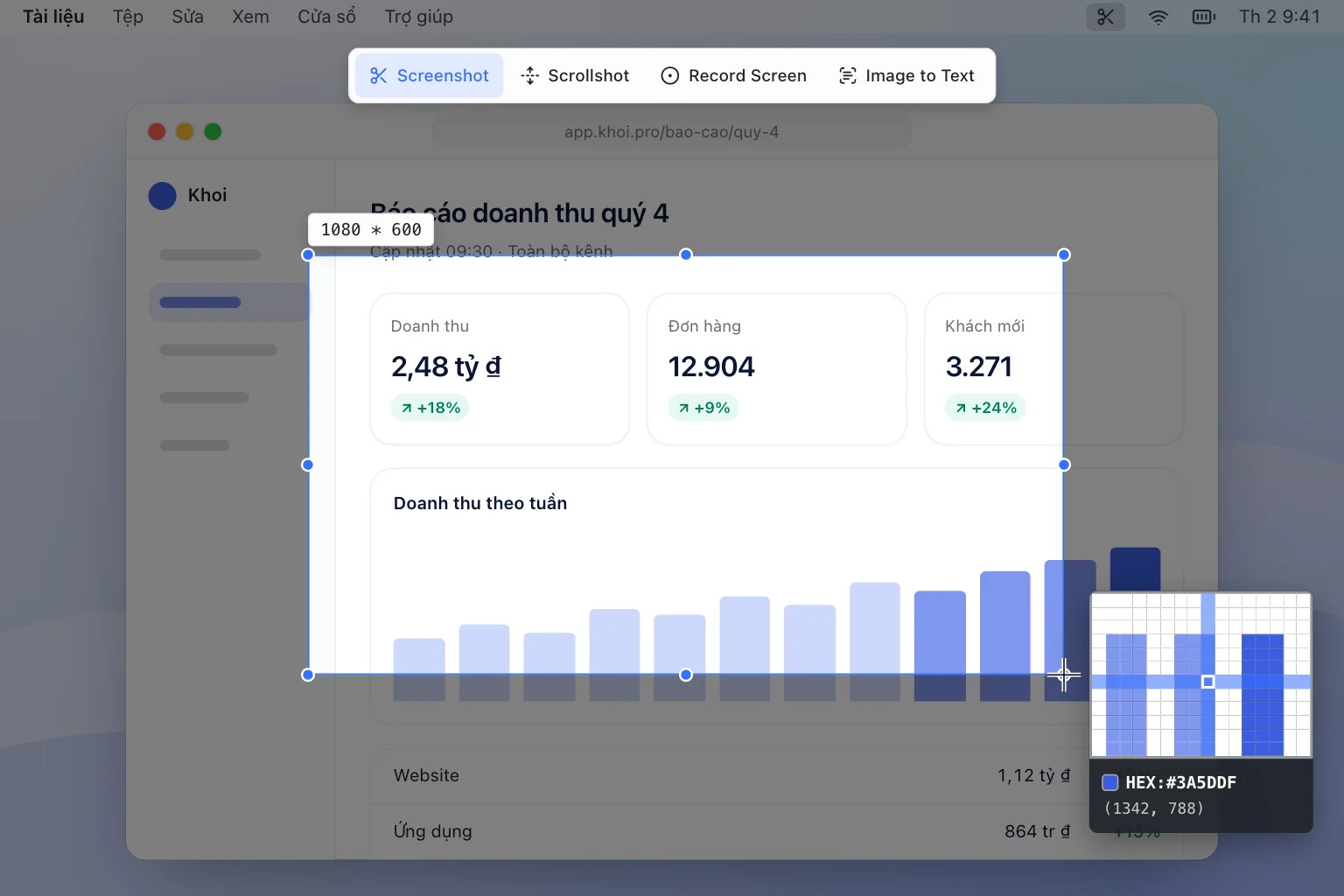
Chụp màn hình
Chụp vùng, cửa sổ hay thành phần giao diện bằng ⌘⇧A
Đọc thêm
Bài viết liên quan

Cách chuyển hình ảnh thành văn bản trên Mac (cả ảnh tiếng Việt)
Live Text có sẵn trên Mac chưa đọc được tiếng Việt. Bài này chỉ cách lấy chữ từ ảnh bằng Live Text, công cụ online, và OCR tiếng Việt chạy ngay trên máy.
Cách dịch chữ trong ảnh trên Mac
Dịch hình ảnh trên Mac bằng Google Dịch online, tính năng Dịch hệ thống kết hợp Live Text có giới hạn ngôn ngữ, và dịch ngay trên máy bằng Screenshot K.

Cách chụp màn hình MacBook: đầy đủ phím tắt và công cụ cần thêm
Cách chụp màn hình MacBook bằng phím tắt có sẵn trên macOS: toàn màn hình, một phần, cửa sổ, Touch Bar — kèm bảng tổng hợp, nơi lưu ảnh và giới hạn cần biết.
Sẵn sàng dùng thử Screenshot K?
Cài trong một phút, không cần tài khoản. Chạy trên macOS 14+, Apple silicon.
Bản 1.3.0 · 45,1 MB