Chụp cuộn trang
Chụp màn hình cuộn trên Mac, cao tới 32.768 px
Ghép cả một trang dài — chat, bảng tính, trang web — thành một ảnh duy nhất. Cuộn tay hoặc bật Cuộn tự động để app cuộn và ghép ảnh thay bạn.
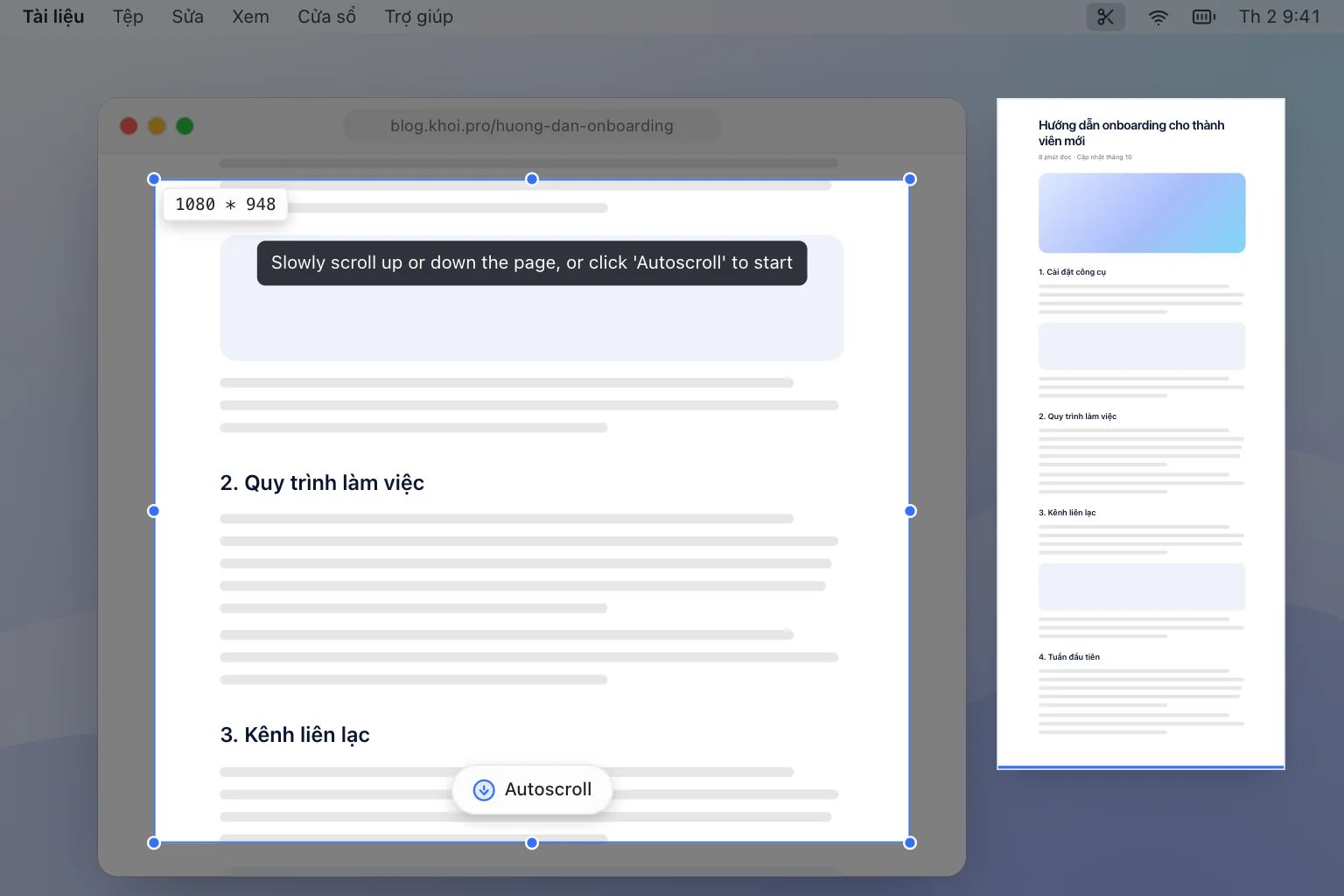
Điểm nổi bật
Vì sao chọn tính năng này
Cao tới 32.768 px
Ghép cả một trang dài, dù phải cuộn qua nhiều màn hình, thành một ảnh duy nhất.
Cuộn tay hoặc Cuộn tự động
Cuộn chuột/trackpad bằng tay, hoặc bật Cuộn tự động để app tự cuộn và ghép ảnh.
Sửa ngay trong phiên chụp
Sửa để chú thích, Tải xuống để lưu, ✓ để chép — không cần rời khỏi phiên Chụp ảnh trong khi cuộn.
Dùng được trên hầu hết cửa sổ cuộn được
Trình duyệt, trình xem tài liệu, ứng dụng chat — miễn cửa sổ phản hồi thao tác cuộn.
Cách dùng
Các bước thực hiện
- 01
Mở phiên chụp cuộn
Gán phím tắt riêng trong Cài đặt → Phím tắt (chưa có phím tắt mặc định), hoặc gọi qua menu.
- 02
Chọn vùng cần chụp cuộn
Kéo chọn phần cửa sổ hoặc trang muốn ghép thành ảnh dài.
- 03
Cuộn tay hoặc bật Cuộn tự động
Cuộn bằng chuột/trackpad, hoặc bật Cuộn tự động để app cuộn và ghép ảnh tự động.
- 04
Theo dõi tiến trình ghép
App ghép từng khung cuộn thành một ảnh dài, tối đa 32.768 px.
- 05
Sửa, Tải xuống hoặc ✓
Sửa để chú thích trước khi lưu, Tải xuống để lưu ngay, hoặc ✓ để chép vào clipboard.
- 06
Đóng khi xong
Đóng phiên Chụp ảnh trong khi cuộn để quay lại thao tác bình thường.
Chi tiết
Đi sâu vào tính năng
Cuộn tay hay Cuộn tự động?
Cuộn tay cho bạn kiểm soát từng khung, phù hợp khi trang có hiệu ứng tải lại. Cuộn tự động tiện hơn cho trang dài đơn giản, nhưng cần cấp quyền Trợ năng vì nó mô phỏng thao tác cuộn.
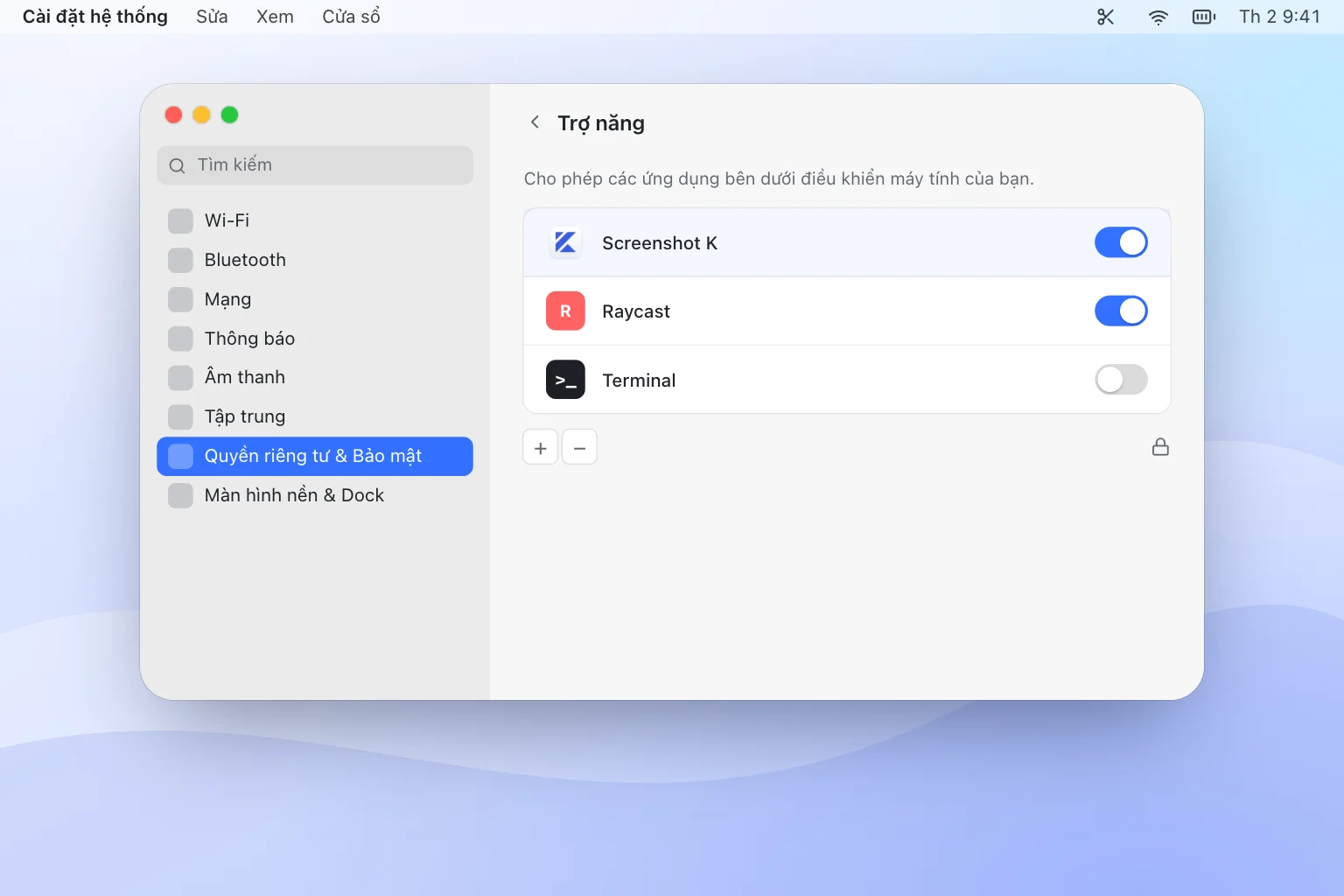
Giới hạn chiều cao
Một ảnh chụp cuộn cao tối đa 32.768 px. Với trang dài hơn mức đó, chụp thành nhiều đoạn rồi ghép thủ công.
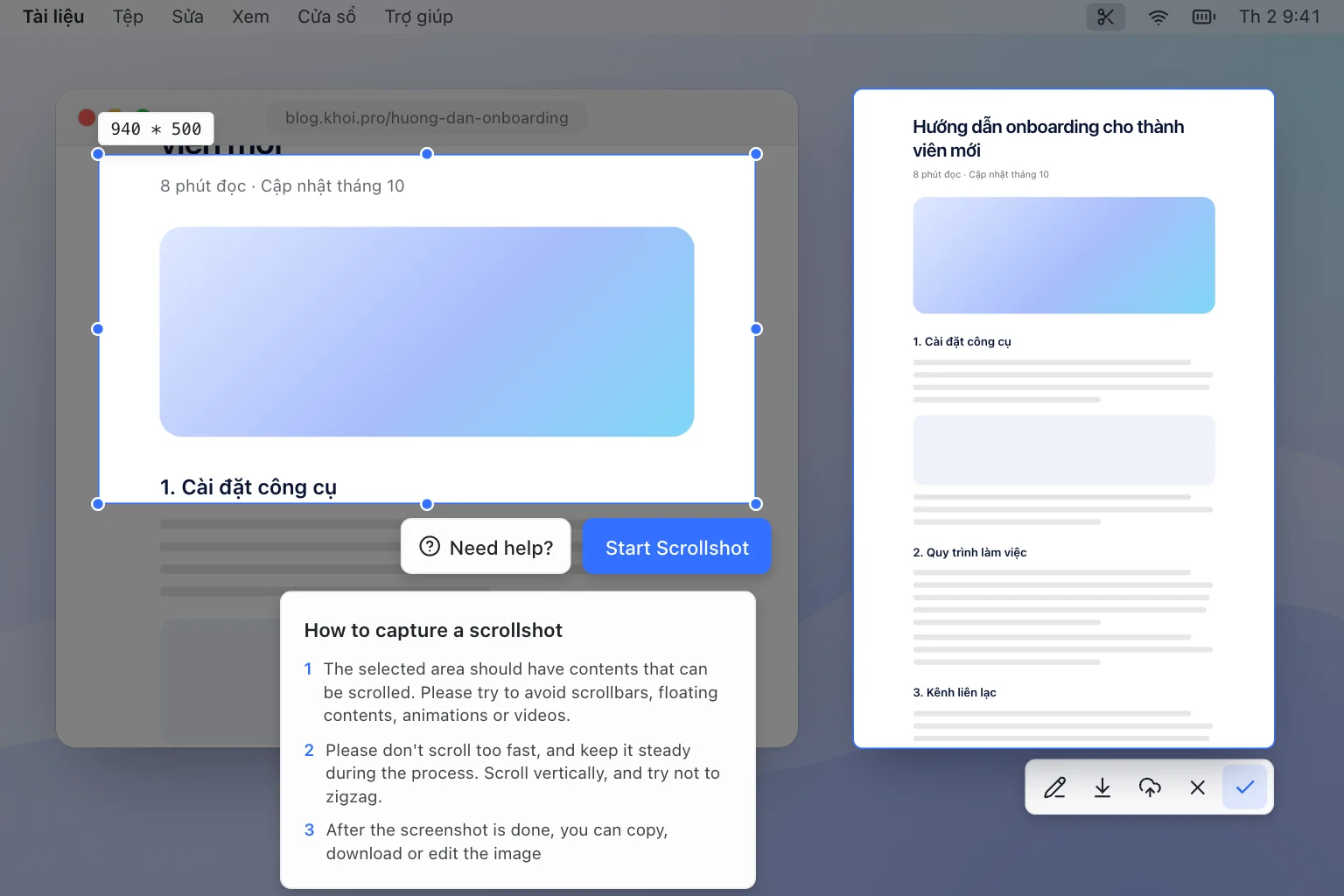
Khi nào nên dùng
Lưu lại toàn bộ một cuộc trò chuyện, một trang web dài, một bảng tính nhiều hàng hoặc tài liệu nhiều trang mà không phải ghép tay từng ảnh.
Thông số
Giới hạn, định dạng và yêu cầu máy
- Chiều cao tối đa
- 32.768 px cho một ảnh cuộn
- Chế độ
- Cuộn tay hoặc Cuộn tự động
- Thao tác trong phiên
- Sửa · Tải xuống · Đóng · ✓
- Quyền cần
- Ghi màn hình (bắt buộc); Trợ năng chỉ cho Cuộn tự động
- Yêu cầu máy
- macOS 14 trở lên, chip Apple
Hỏi đáp
Câu hỏi thường gặp
Liên quan
Tính năng liên quan
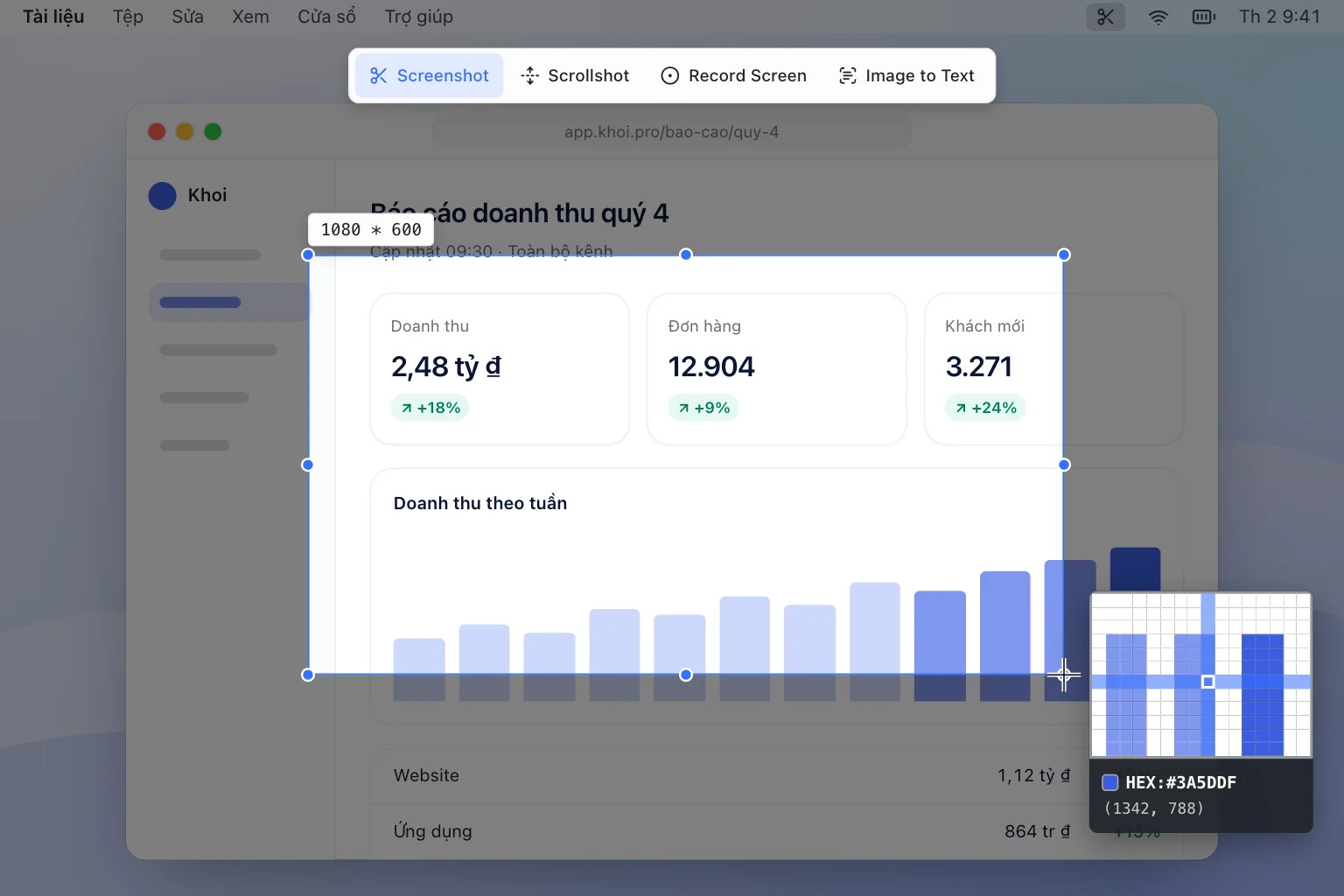
Chụp màn hình
Chụp vùng, cửa sổ hay thành phần giao diện bằng ⌘⇧A
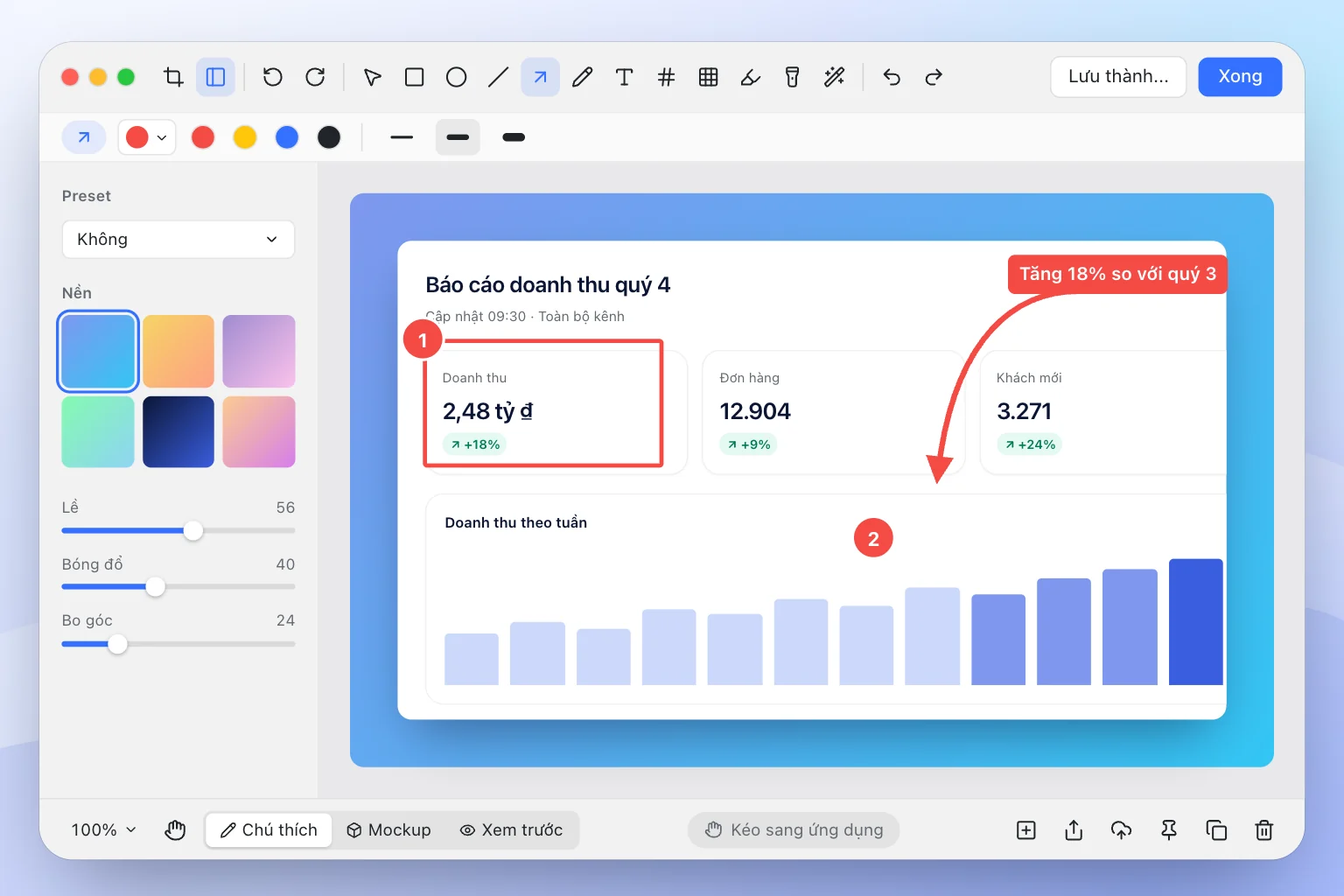
Chú thích ảnh
Mũi tên, khung, chữ, mosaic ngay dưới vùng chọn
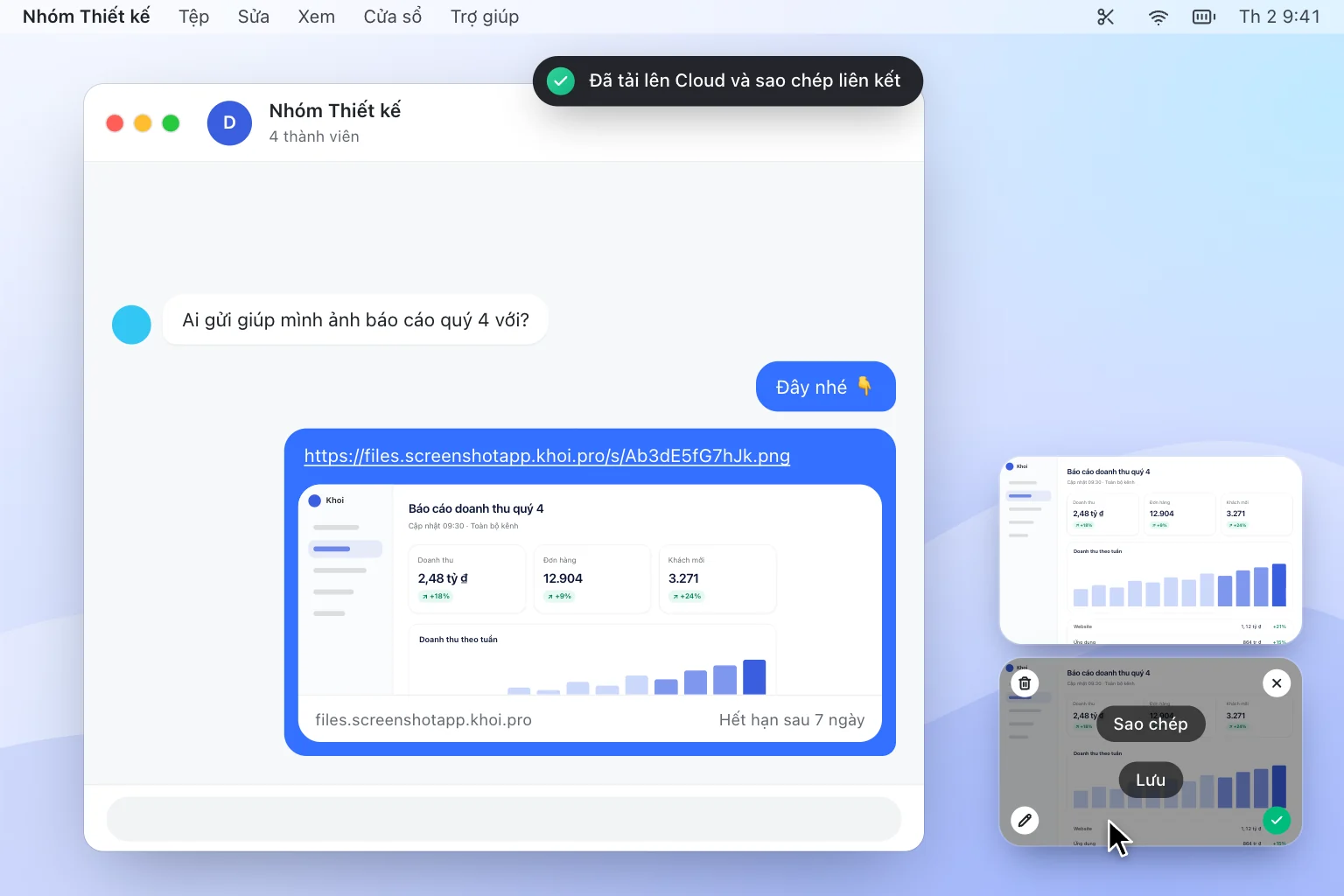
Chia sẻ bằng link
Tải lên và chép link ngay, tự hết hạn sau 1–30 ngày
Đọc thêm
Bài viết liên quan

Chụp màn hình cuộn trên MacBook: trong và ngoài trình duyệt
macOS không có công cụ chụp màn hình cuộn có sẵn. Cách chụp màn hình dài trên MacBook bằng Safari, Chrome, Firefox, và cách chụp cuộn ở bất kỳ app nào.
Cách chụp màn hình MacBook: đầy đủ phím tắt và công cụ cần thêm
Cách chụp màn hình MacBook bằng phím tắt có sẵn trên macOS: toàn màn hình, một phần, cửa sổ, Touch Bar — kèm bảng tổng hợp, nơi lưu ảnh và giới hạn cần biết.
Phím tắt chụp màn hình MacBook: bảng đầy đủ và cách tự đổi tổ hợp
Toàn bộ phím tắt chụp màn hình MacBook có sẵn trên macOS, cách đổi tổ hợp trong Cài đặt hệ thống, và phím tắt mặc định của Screenshot K khi cài thêm.
Sẵn sàng dùng thử Screenshot K?
Cài trong một phút, không cần tài khoản. Chạy trên macOS 14+, Apple silicon.
Bản 1.3.0 · 45,1 MB