Tự động làm mờ
Tự động làm mờ thông tin nhạy cảm trong ảnh chụp
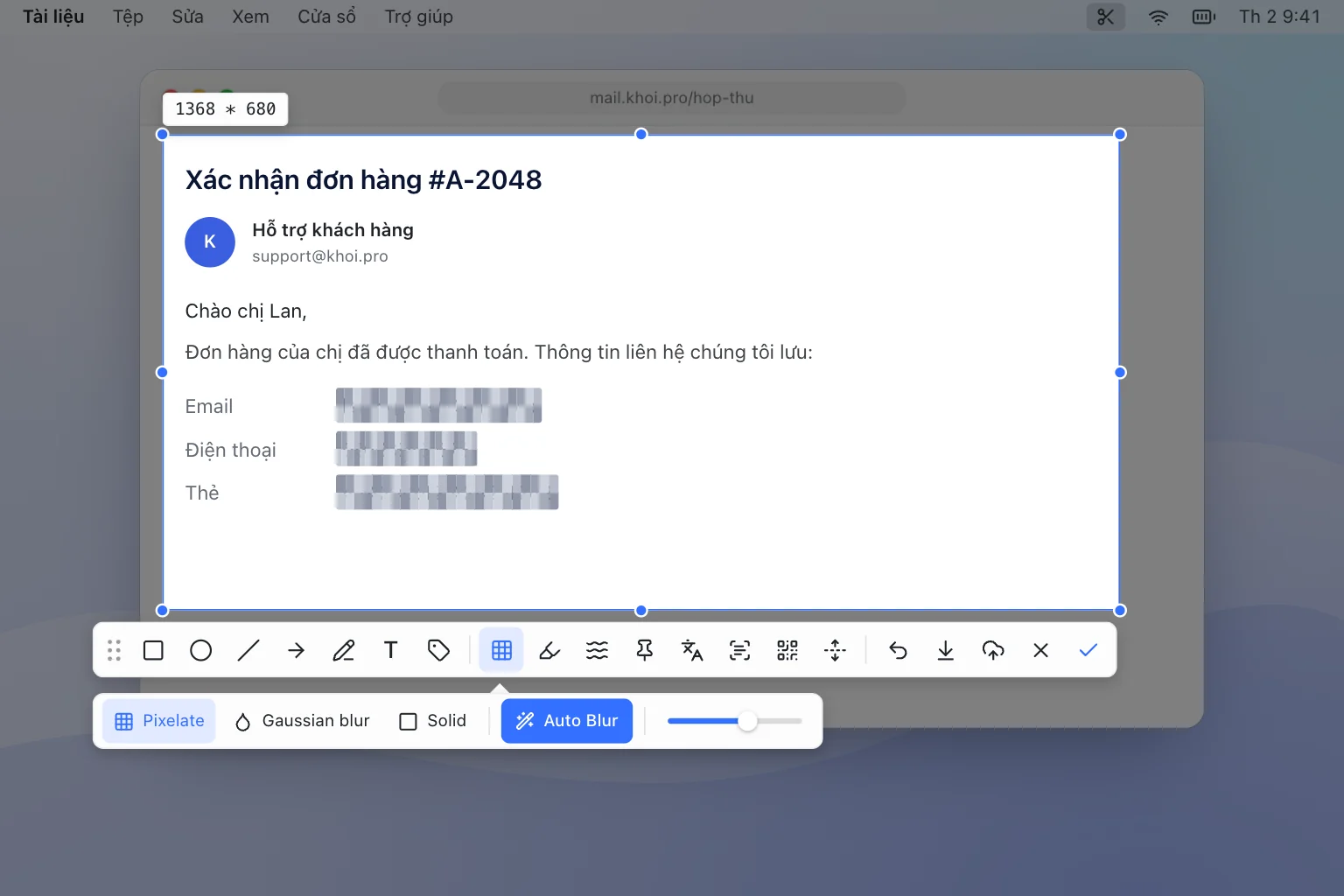
Bấm một nút, app tự tìm email, số điện thoại, URL và số thẻ trong ảnh rồi làm mờ ngay — trước khi bạn gửi ảnh cho người khác.
Điểm nổi bật
Vì sao chọn tính năng này
Tự tìm email, số điện thoại, URL
Quét ảnh và khoanh vùng các mẫu thông tin thường gặp để làm mờ.
Nhận diện số thẻ và ngày hết hạn
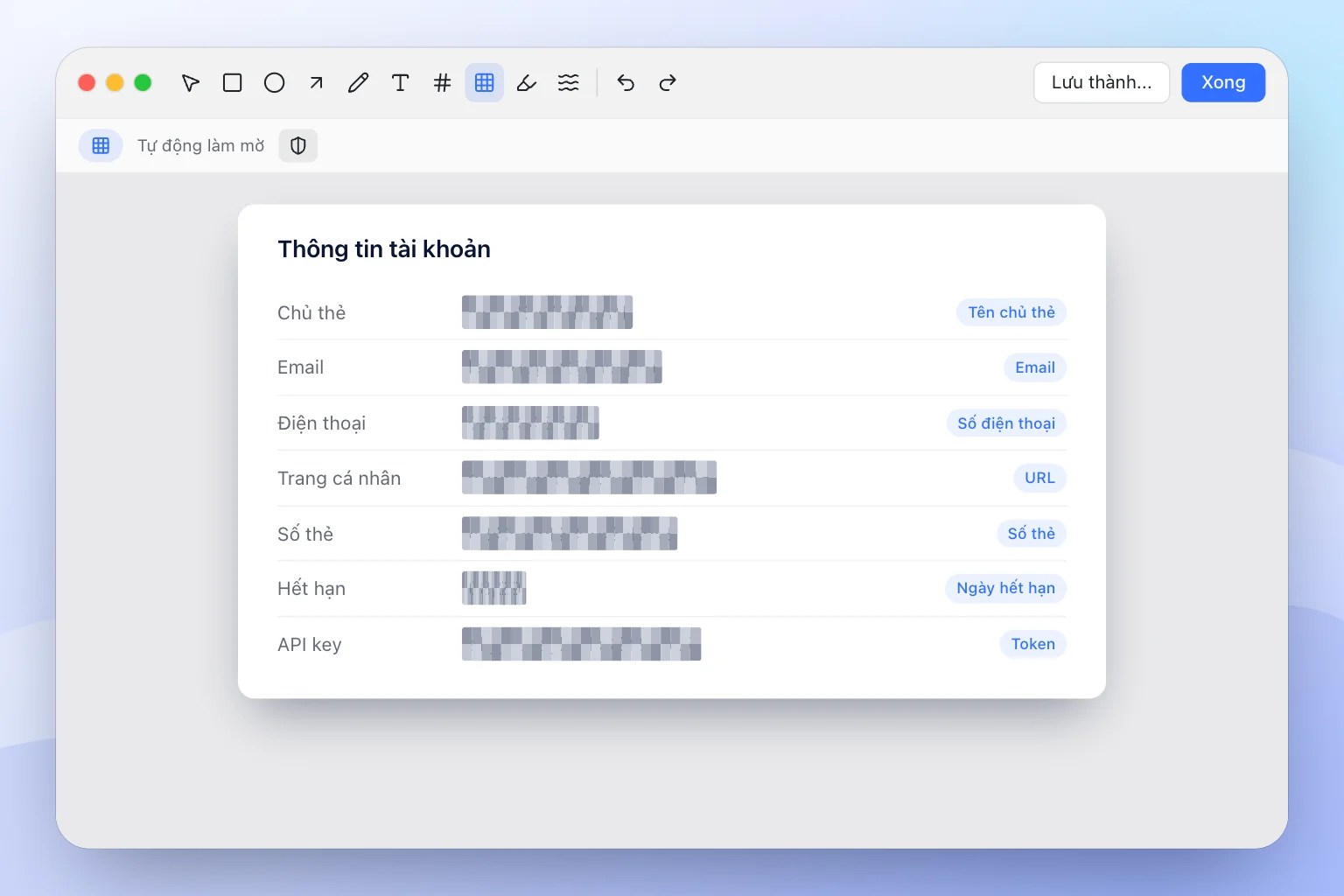
Bắt cả số thẻ thanh toán, ngày hết hạn và tên chủ thẻ.
Phát hiện thông tin đăng nhập
Nhận diện cả chuỗi dạng thông tin đăng nhập hoặc token.
Một lần bấm
Không cần tự khoanh vùng từng chi tiết nhạy cảm.
Cách dùng
Các bước thực hiện
- 01
Chụp vùng cần che
Nhấn ⌘⇧A để chụp ảnh chứa thông tin cần kiểm tra.
- 02
Bấm Tự động làm mờ
Chọn công cụ Tự động làm mờ trên thanh công cụ dưới vùng chọn.
- 03
Xem các vùng được tự động làm mờ
App quét và che các mẫu thông tin nhạy cảm tìm được.
- 04
Kiểm tra lại, che thêm nếu cần
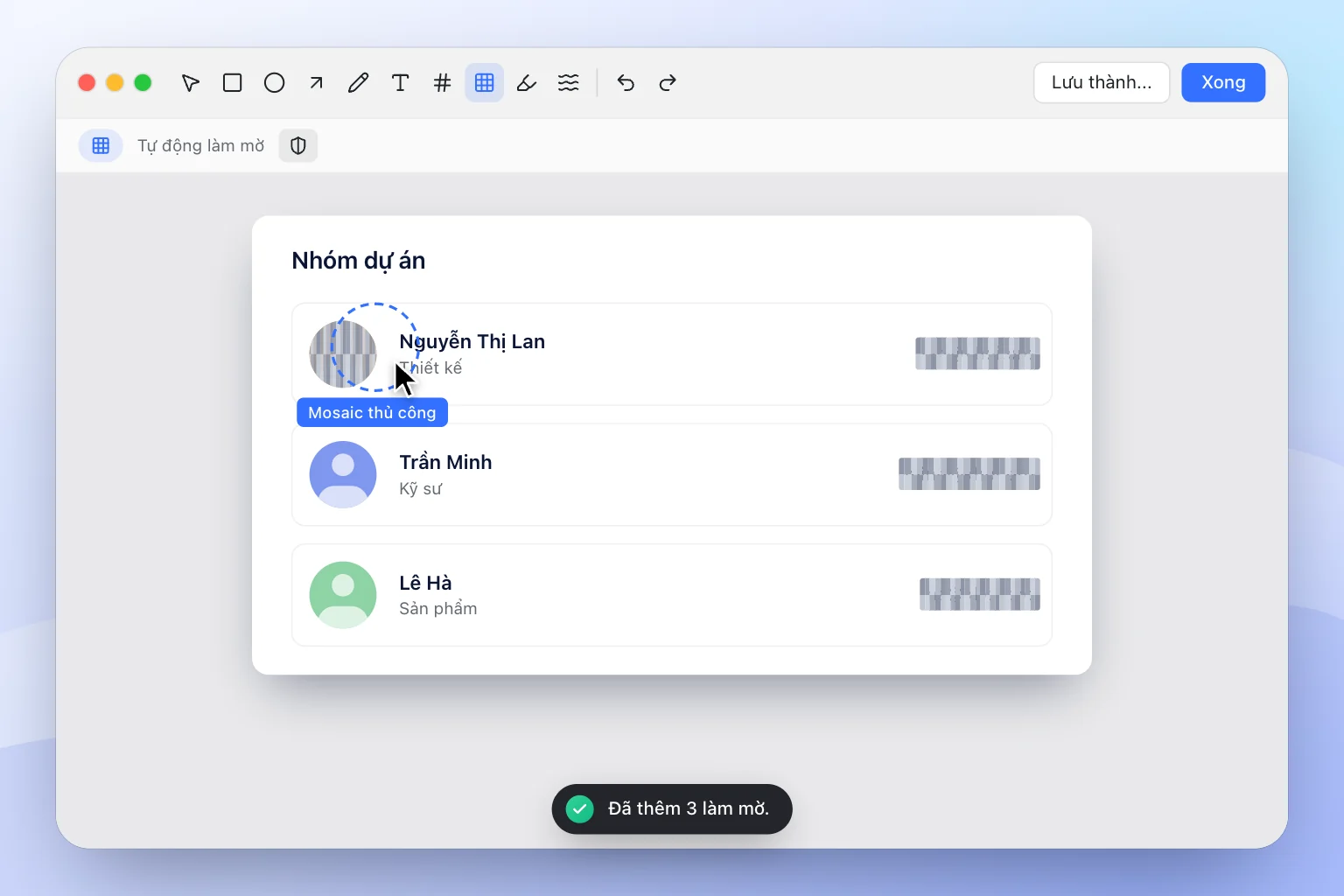
Dùng Mosaic để tự chọn thêm vùng khác mà Tự động làm mờ chưa bắt được.
- 05
Chép hoặc lưu ảnh
✓ để chép vào clipboard, ⌘S để lưu thành tệp.
Chi tiết
Đi sâu vào tính năng
Nhận diện bằng mẫu dữ liệu
Dùng NSDataDetector kết hợp biểu thức chính quy, có điểm tin cậy cho từng vùng phát hiện. Nhận ra email, số điện thoại, URL, số thẻ thanh toán, ngày hết hạn thẻ, tên chủ thẻ và thông tin đăng nhập/token.
- Số điện thoại
- URL
- Số thẻ thanh toán
- Ngày hết hạn thẻ
- Tên chủ thẻ
- Thông tin đăng nhập / token
Khác với Mosaic thủ công
Tự động làm mờ tự quét và che theo mẫu dữ liệu đã biết. Mosaic là công cụ riêng để bạn tự chọn thêm bất kỳ vùng nào khác, kể cả thông tin không khớp mẫu.
Khi nào nên dùng
Trước khi gửi ảnh chụp chứa form, hoá đơn, email hay thông tin cá nhân cho người khác hoặc đăng lên nơi công khai.
Thông số
Giới hạn, định dạng và yêu cầu máy
- Loại dữ liệu nhận diện
- Email, số điện thoại, URL, số thẻ, ngày hết hạn thẻ, tên chủ thẻ, thông tin đăng nhập
- Công nghệ
- NSDataDetector + biểu thức chính quy, có điểm tin cậy
- Hoạt động
- Trên máy, không gửi ảnh ra ngoài
- Yêu cầu máy
- macOS 14 trở lên, chip Apple
Hỏi đáp
Câu hỏi thường gặp
Liên quan
Tính năng liên quan
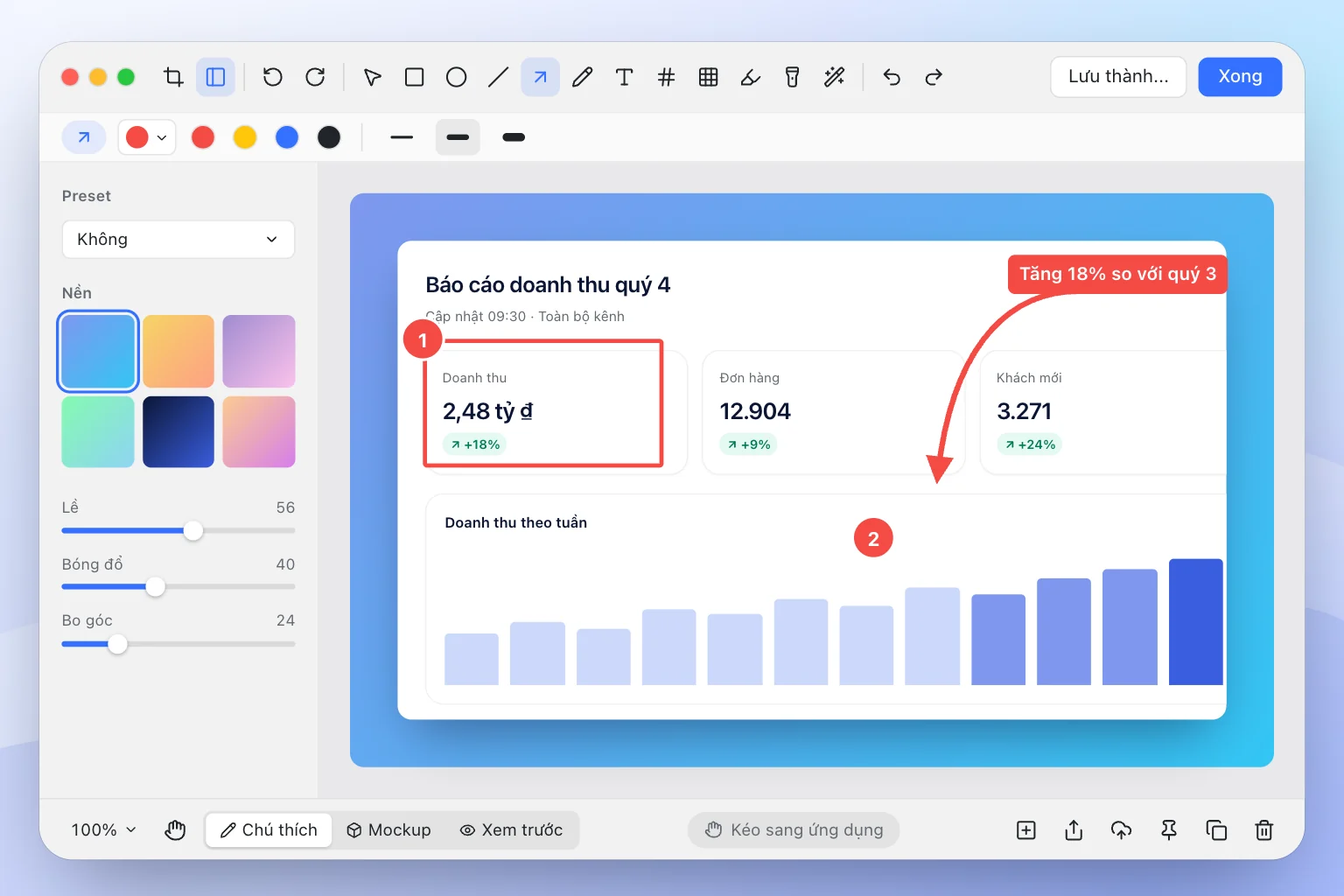
Chú thích ảnh
Mũi tên, khung, chữ, mosaic ngay dưới vùng chọn
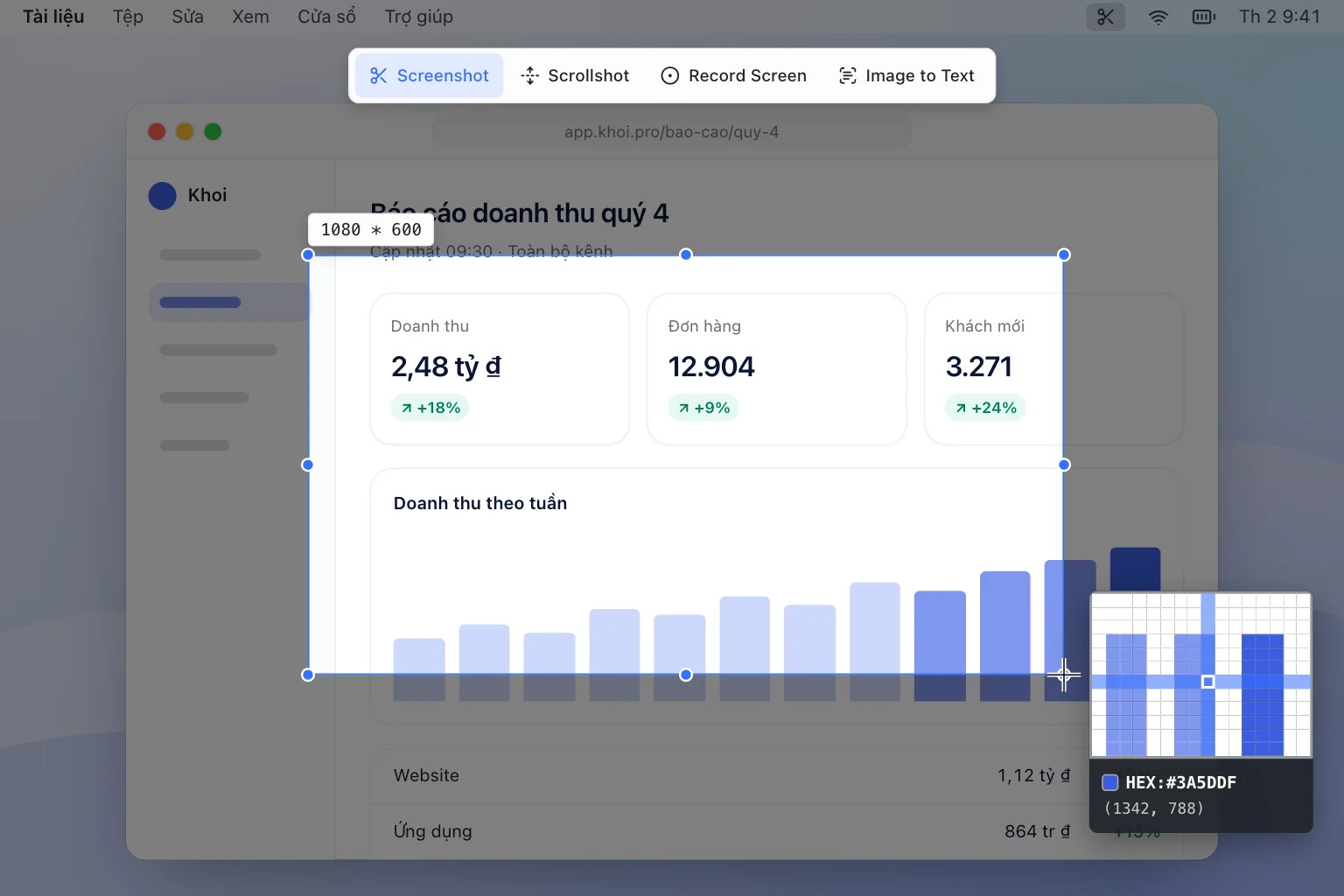
Chụp màn hình
Chụp vùng, cửa sổ hay thành phần giao diện bằng ⌘⇧A
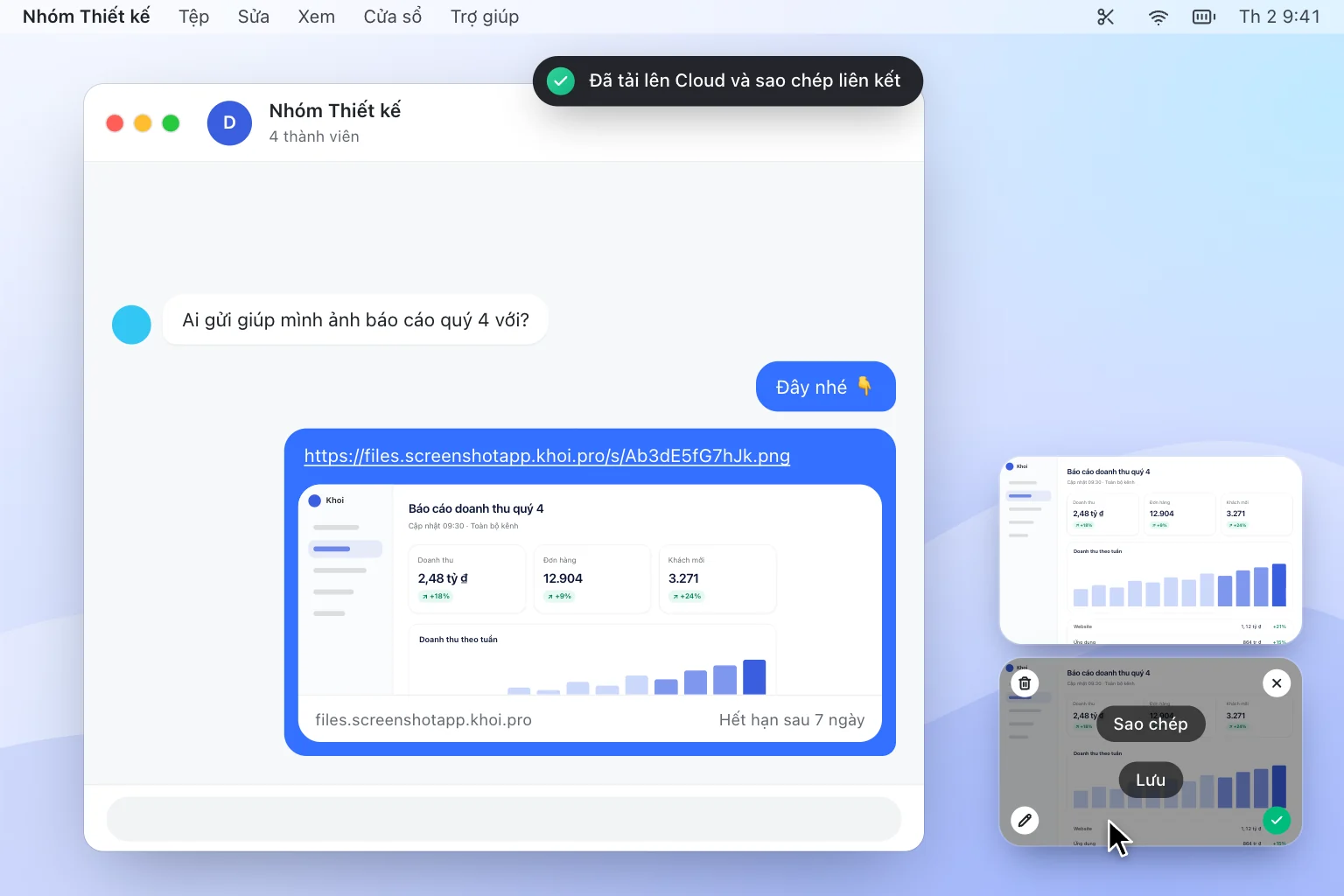
Chia sẻ bằng link
Tải lên và chép link ngay, tự hết hạn sau 1–30 ngày
Đọc thêm
Bài viết liên quan
Cách làm mờ thông tin trong ảnh chụp màn hình trên Mac
Markup có sẵn trên Mac không có công cụ làm mờ thật — chỉ che bằng hình khối. Bài này chỉ cách che đúng cách, và khi nào dùng Điểm ảnh, Gaussian hay khối đặc.
Cách chụp màn hình MacBook: đầy đủ phím tắt và công cụ cần thêm
Cách chụp màn hình MacBook bằng phím tắt có sẵn trên macOS: toàn màn hình, một phần, cửa sổ, Touch Bar — kèm bảng tổng hợp, nơi lưu ảnh và giới hạn cần biết.
Sẵn sàng dùng thử Screenshot K?
Cài trong một phút, không cần tài khoản. Chạy trên macOS 14+, Apple silicon.
Bản 1.3.0 · 45,1 MB